
План
Эта лекция ещё связана с лабораторной работой, дальше курс переходит на JavaScript, но к CSS вернёмся, когда будем говорить о более продуктовых вещах и о том, как всё работает вместе.
Сегодня разбираем:
- атрибут
styleи зачем понадобились отдельные стили; - значения CSS-свойств: цвета, размеры, функции;
- способы подключения CSS и селекторы;
- каскад, наследование и специфичность;
- блочную модель (box model);
- позиционирование и Flexbox.
Атрибут style
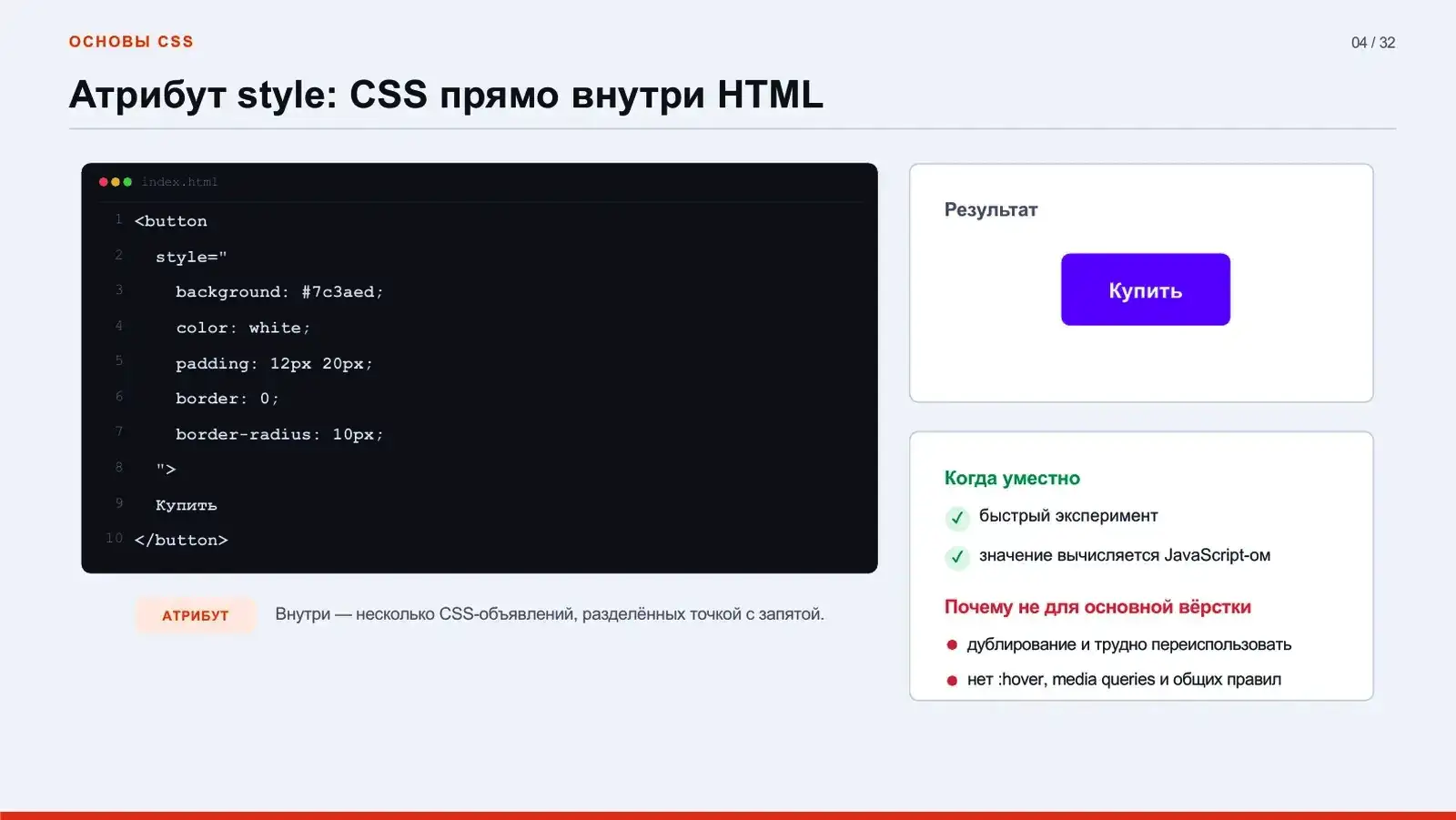
Вспомним HTML: у любого тега могут быть атрибуты. Один из глобальных атрибутов, который можно применить к любому тегу, это style. Через него задаётся внешний вид элемента: цвет текста, фон и так далее. Синтаксис как у любого атрибута: название, дальше в кавычках значение.
<p style="color: red; background: yellow;">Текст</p>
Внутри значения пишем пары «свойство: значение», разделённые точкой с запятой.
У такого подхода много минусов:
- Не все возможности CSS доступны. Есть вещи, которые через inline-стиль задать невозможно (например, стили для псевдоклассов, о них ниже).
- Код размазан по всей странице. То, что определяет внешний вид, раскидано по разметке. Менять и поддерживать такой код на реальном проекте практически невозможно.
Для решения этой проблемы и появились отдельные таблицы стилей — CSS.
Значения свойств
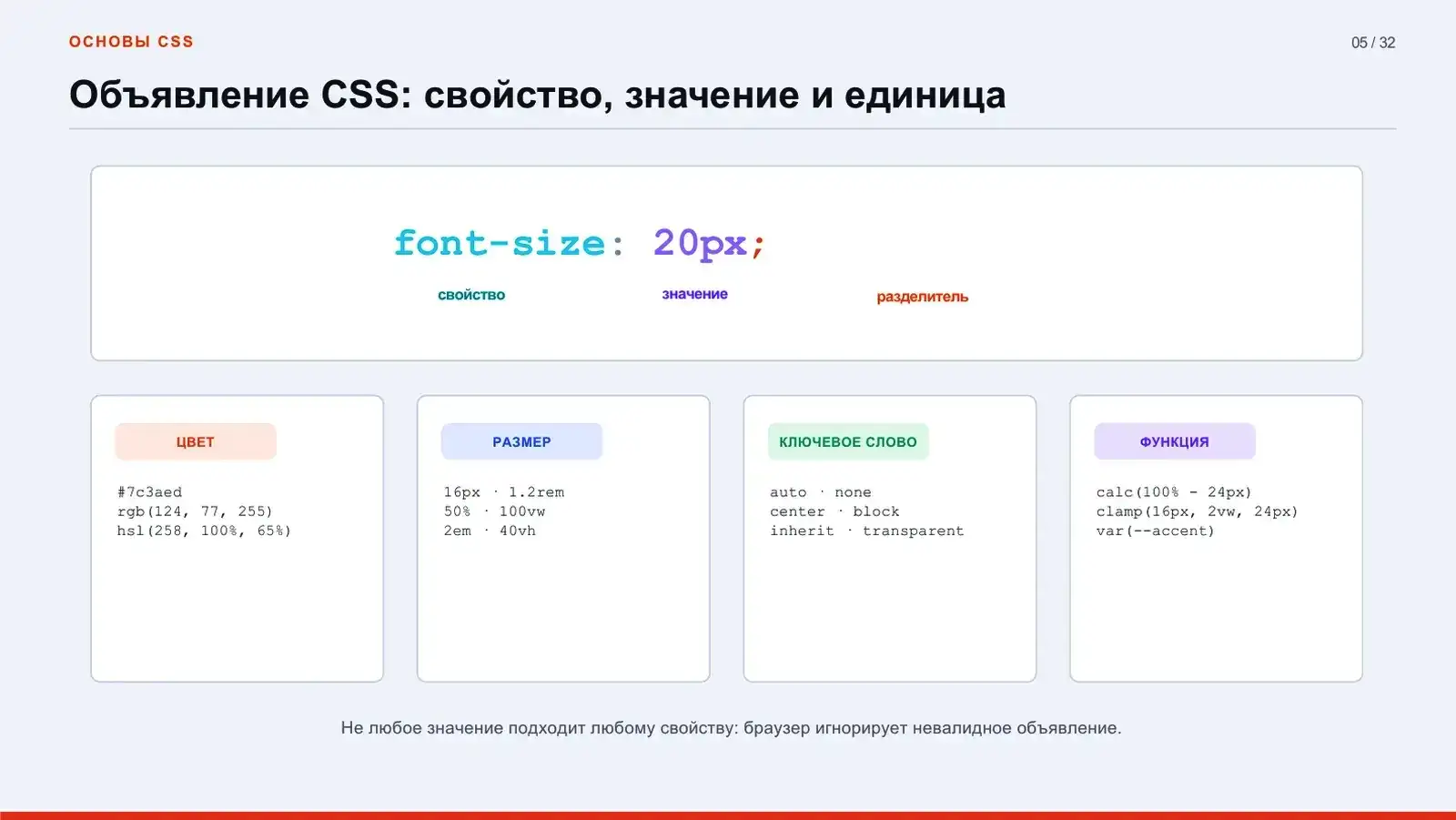
Вариантов значений очень много, запоминать все смысла нет. Разберём основные группы.
Цвета
- Именованные цвета —
redи т. д. В CSS определено довольно много цветов с названиями. - Шестнадцатеричная запись —
#ff0000. Историческая основа — три канала: красный, зелёный, синий. Для каждого указываем интенсивность, каналы смешиваются, и получается итоговый цвет. rgb()— то же самое, но значения каналов записываются в десятичном виде.- HSL — цвет задаётся через оттенок, насыщенность и яркость.
Также есть более новые нотации, которые дают более предсказуемый результат. Старые способы (в том числе HSL) не всегда дают тот цвет, которого ожидаешь.
Размеры
Чаще всего размеры задают в пикселях (px), но с ними много проблем. Вообще это одна из главных проблем, которую пытаются решить, расширяя спецификацию CSS: у пользователей огромный набор устройств. Раньше был, условно, один вариант — экран компьютера, а сейчас устройства разные по размеру, по работе с цветом, и хочется, чтобы страница более-менее одинаково отображалась везде.
Пиксели — абсолютная величина. На современных устройствах плотность пикселей может быть в два раза выше, и элемент размером 16 px там будет выглядеть гораздо меньше, чем на обычном экране.
Поэтому есть относительные величины:
rem— относительно размера шрифта по умолчанию. Если базовый размер шрифта, скажем, 14 px, то1.2remозначает «в 1,2 раза больше стандартного».- Проценты и единицы относительно экрана — размер можно считать от размеров родителя или окна (например, от ширины экрана).
Если указать свойству недопустимое значение, ничего страшного не произойдёт: правило просто не применится, и это сразу будет видно.
CSS-функции
Отдельный вид значений — функции. Их набор постоянно расширяется. Они нужны для динамических значений, которые заранее неизвестны и вычисляются при рендеринге страницы.
calc() — вычисляет размер и позволяет смешивать на первый взгляд несовместимые величины. Например, взять 50 % ширины экрана и вычесть 24 пикселя — на разных экранах результат будет разным:
.block {
  width: calc(50vw - 24px);
}
clamp() — позволяет ограничить значение сверху и снизу. Принимает три аргумента: минимальное значение, желаемое и максимальное.
.block {
  width: clamp(200px, 50%, 600px);
}
Инструменты разработчика
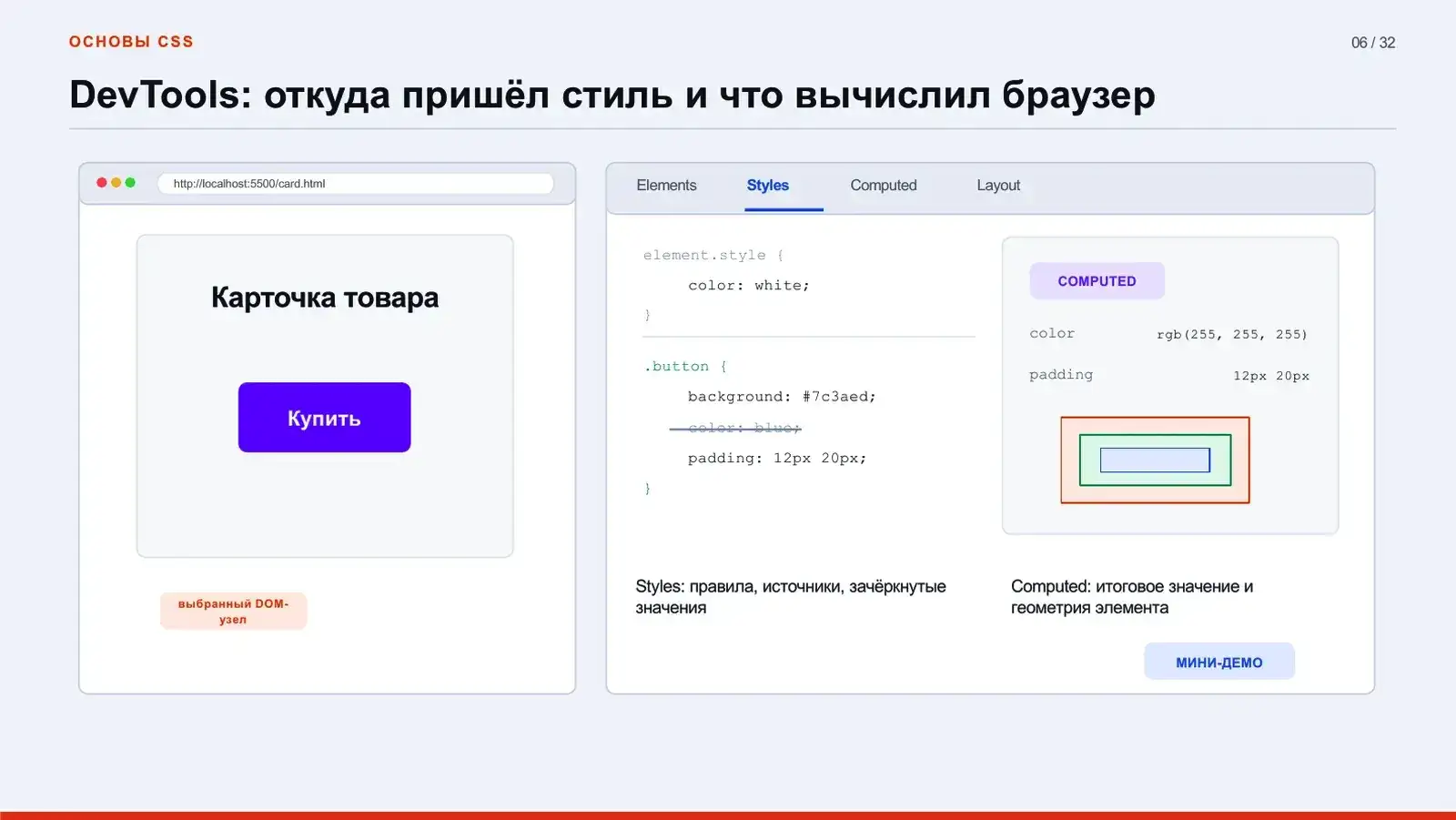
В DevTools на вкладке с элементами можно выбрать элемент и посмотреть панель стилей:
- видно все правила, которые применились к элементу, и откуда они пришли;
- часть стилей приходит из стилей браузера по умолчанию (user agent stylesheet);
- стили, которые были переопределены и в итоге не применились, отображаются перечёркнутыми;
- можно прямо руками менять значения и добавлять свои свойства;
- можно принудительно включить состояние элемента (например,
:hover), чтобы посмотреть, как он выглядит.
Способы подключения CSS
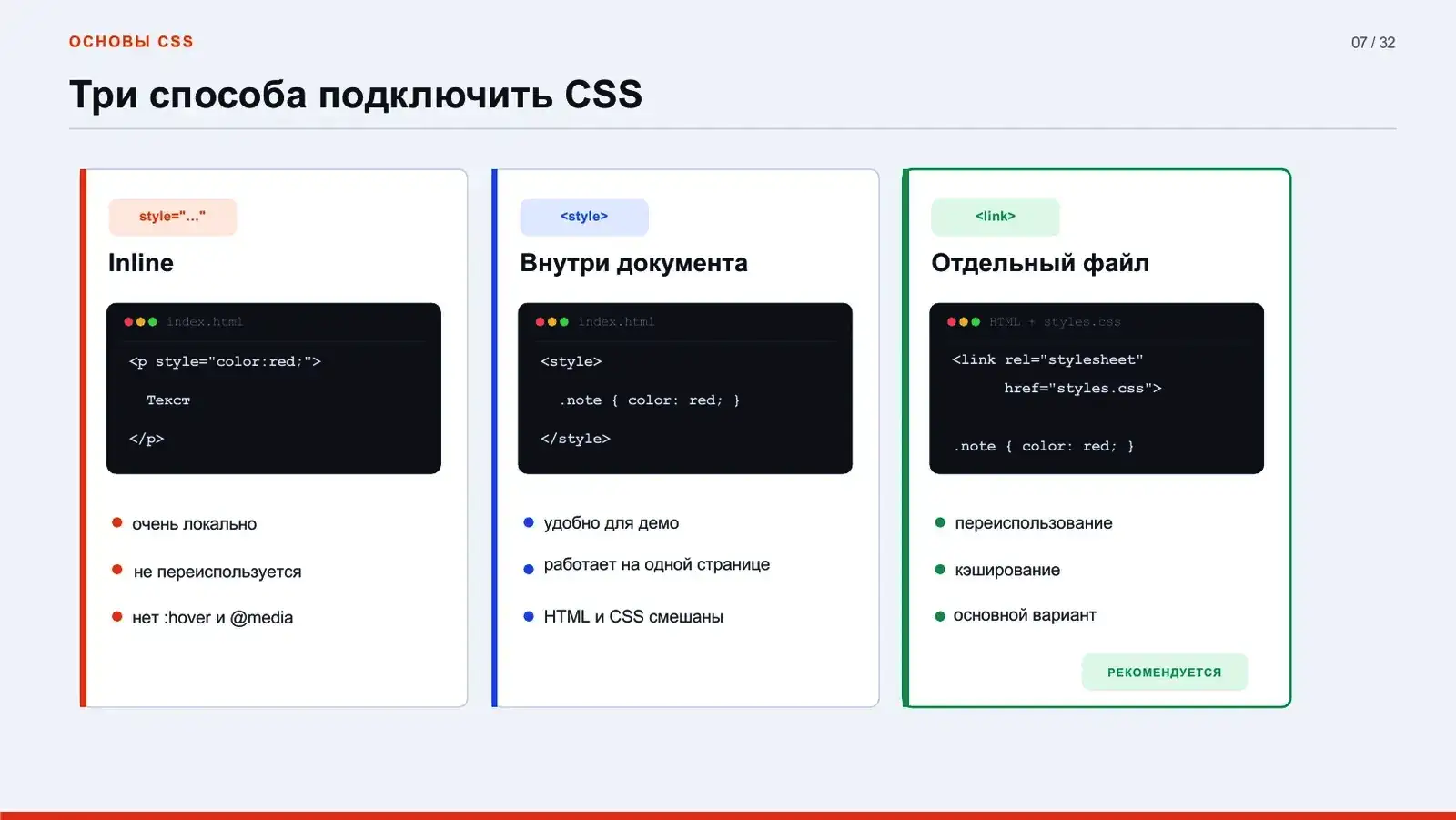
- Inline-стили — атрибут
styleу элемента (см. выше). - Тег
<style>внутри документа. Используется в редких случаях, например, когда нужна какая-то минимальная страница без отдельного файла стилей. - Внешний файл через
<link>— самый распространённый и рекомендуемый способ:
<link rel="stylesheet" href="styles.css">
Синтаксис правила
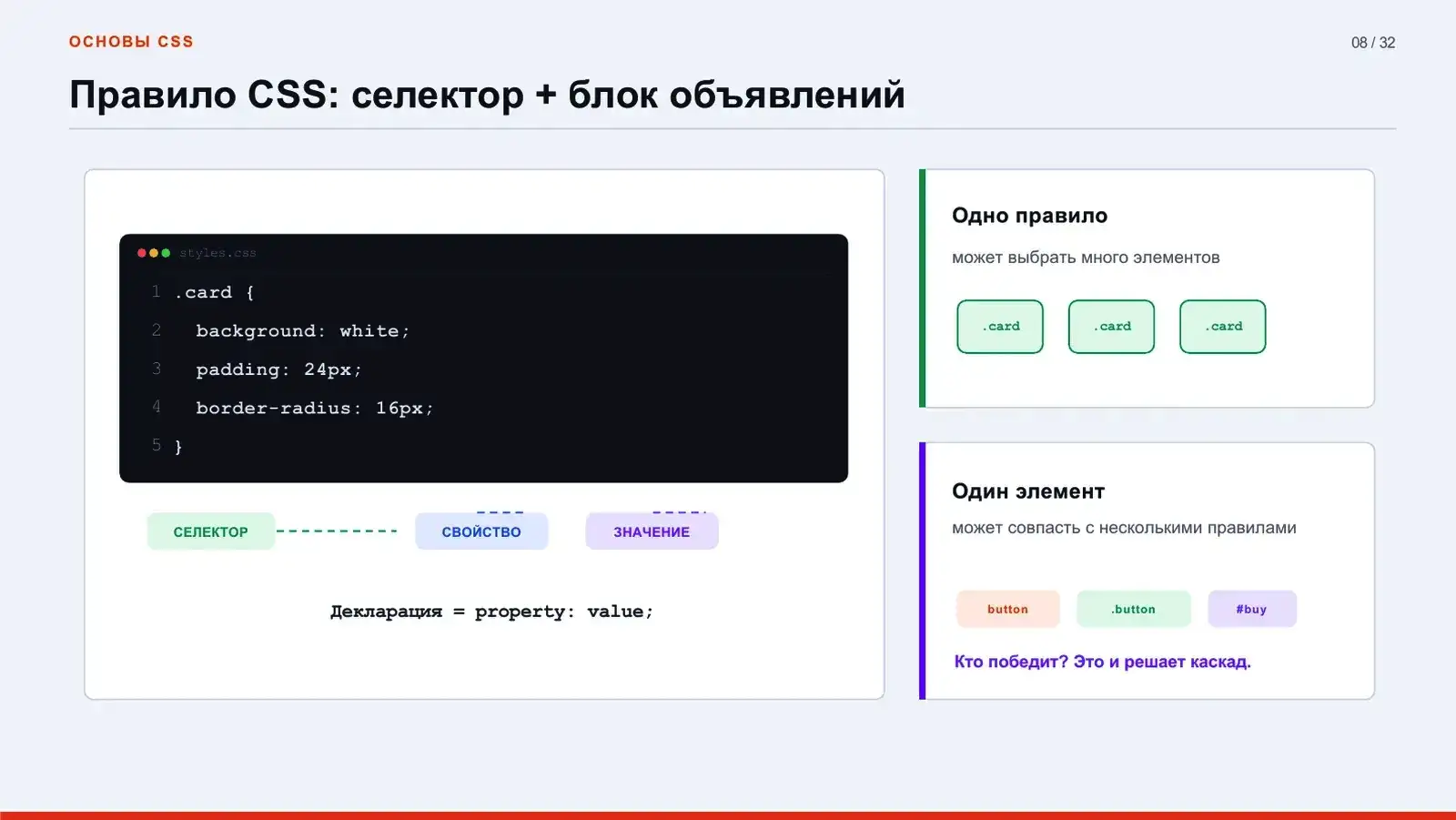
CSS-код состоит из правил. Правило — это селектор (способ выбрать набор элементов, к которым применяется стиль) и фигурные скобки, внутри которых пары «свойство: значение».
селектор {
  свойство: значение;
  свойство: значение;
}
Селекторы
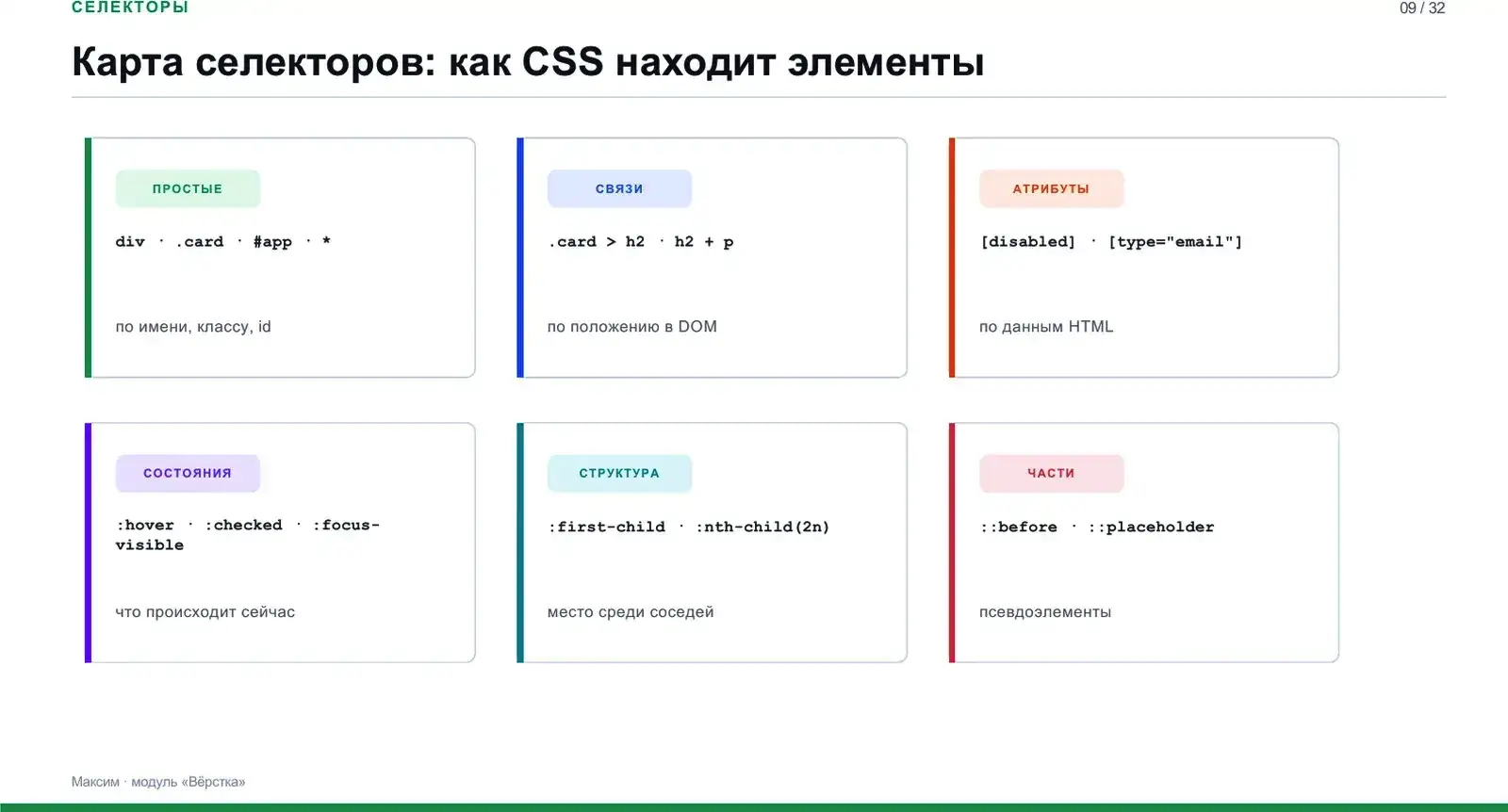
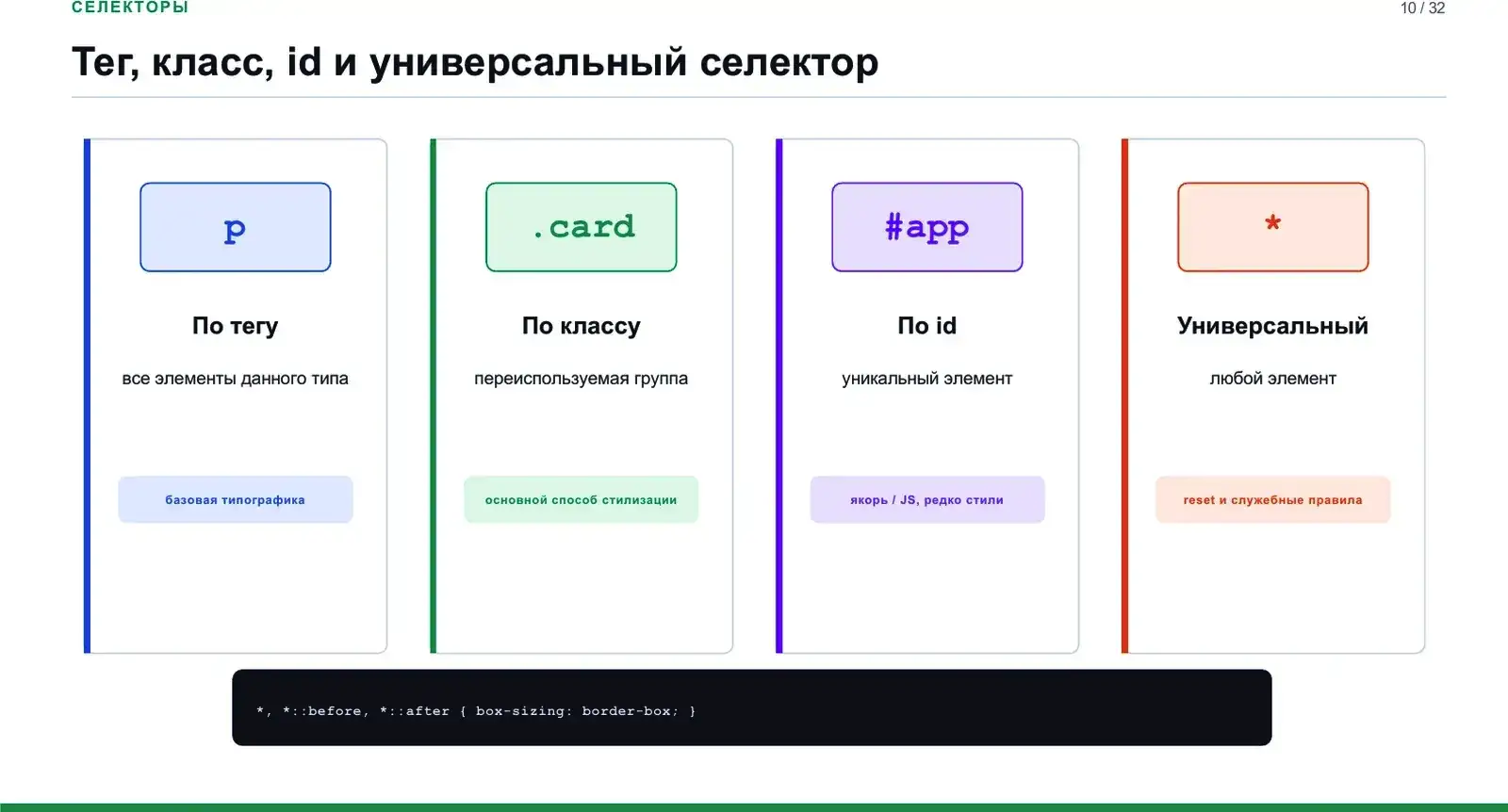
Чаще всего используются три вида: по тегу, по классу и по id.
По тегу — выбирает все элементы с этим тегом:
p { color: gray; }
По классу. class — глобальный атрибут. Главное, что стоит запомнить: классов на странице может быть много, у одного элемента может быть сразу несколько классов, и один класс можно навесить на много разных элементов. Это максимально универсальный и переиспользуемый вариант.
.card { padding: 16px; }
По id. Противоположность классу: id — уникальное имя, на странице может быть только один элемент с таким id.
#header { background: white; }
Универсальный селектор * выбирает все элементы. Часто используется, чтобы сбросить стили браузера по умолчанию: в начале файла со стилями пишут * и обнуляют нужные свойства.
Комбинаторы
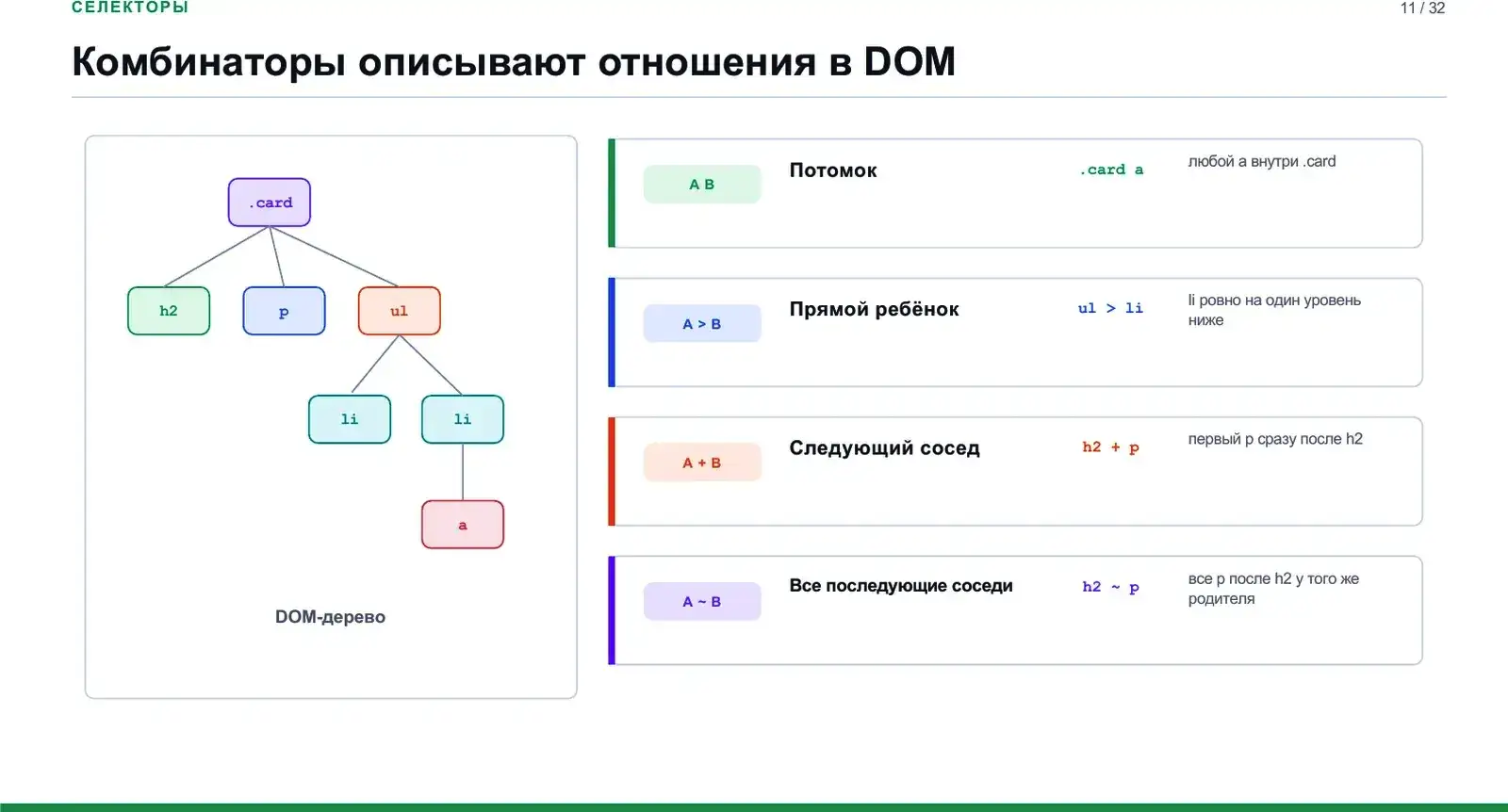
Бывает нужно применить стиль не к самому элементу, а к его потомкам, соседям и так далее. Для этого используются специальные символы-комбинаторы.
В реальной разработке они используются достаточно редко: воспринимать и отлаживать такие селекторы гораздо сложнее, чем простые. Основное правило — чем проще селекторы, тем лучше.
Селекторы по атрибутам
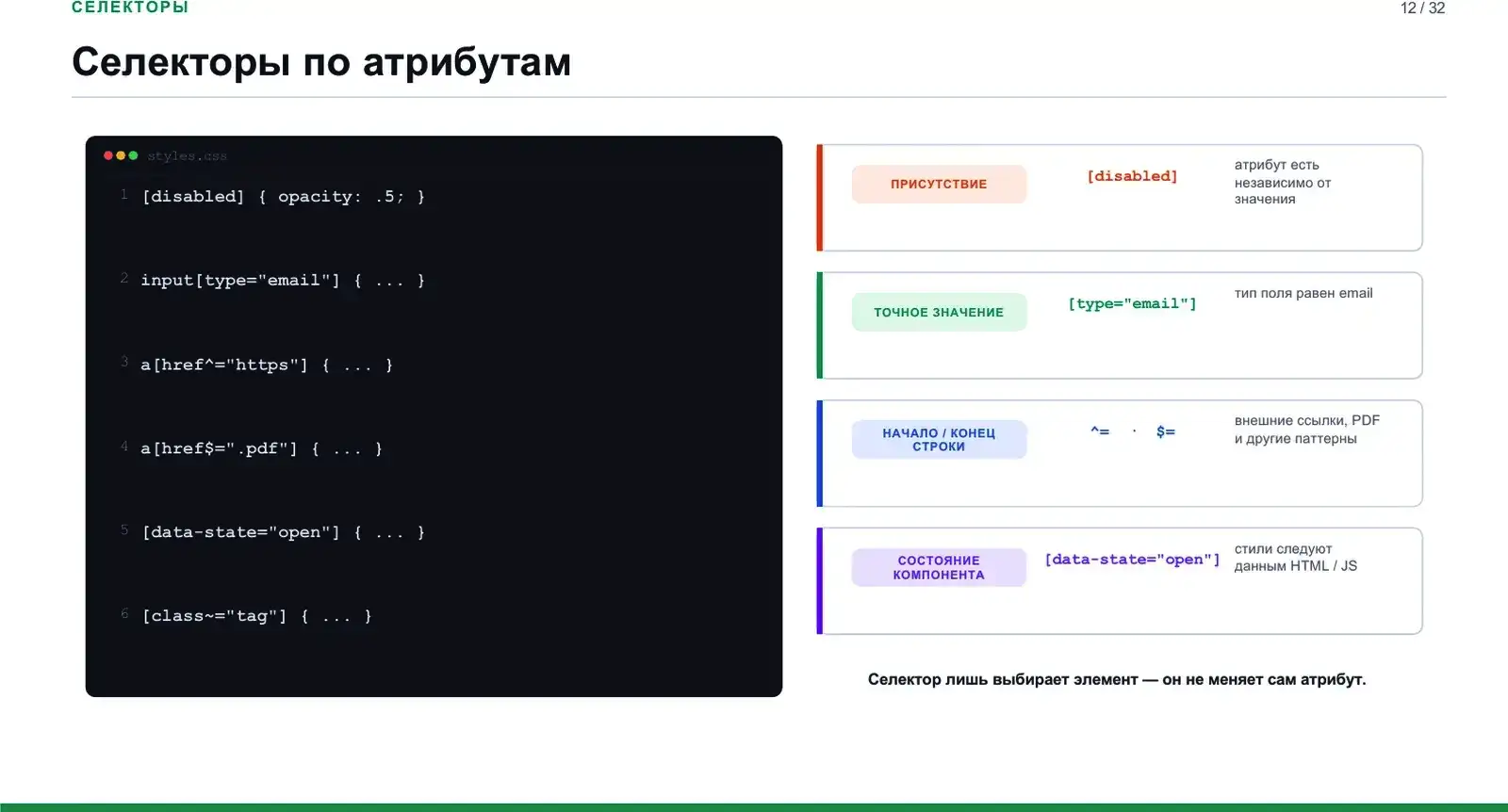
Можно выбирать элементы по наличию атрибута или по его значению. Например, в формах выбрать все поля определённого типа (скажем, поля для пароля).
Псевдоклассы
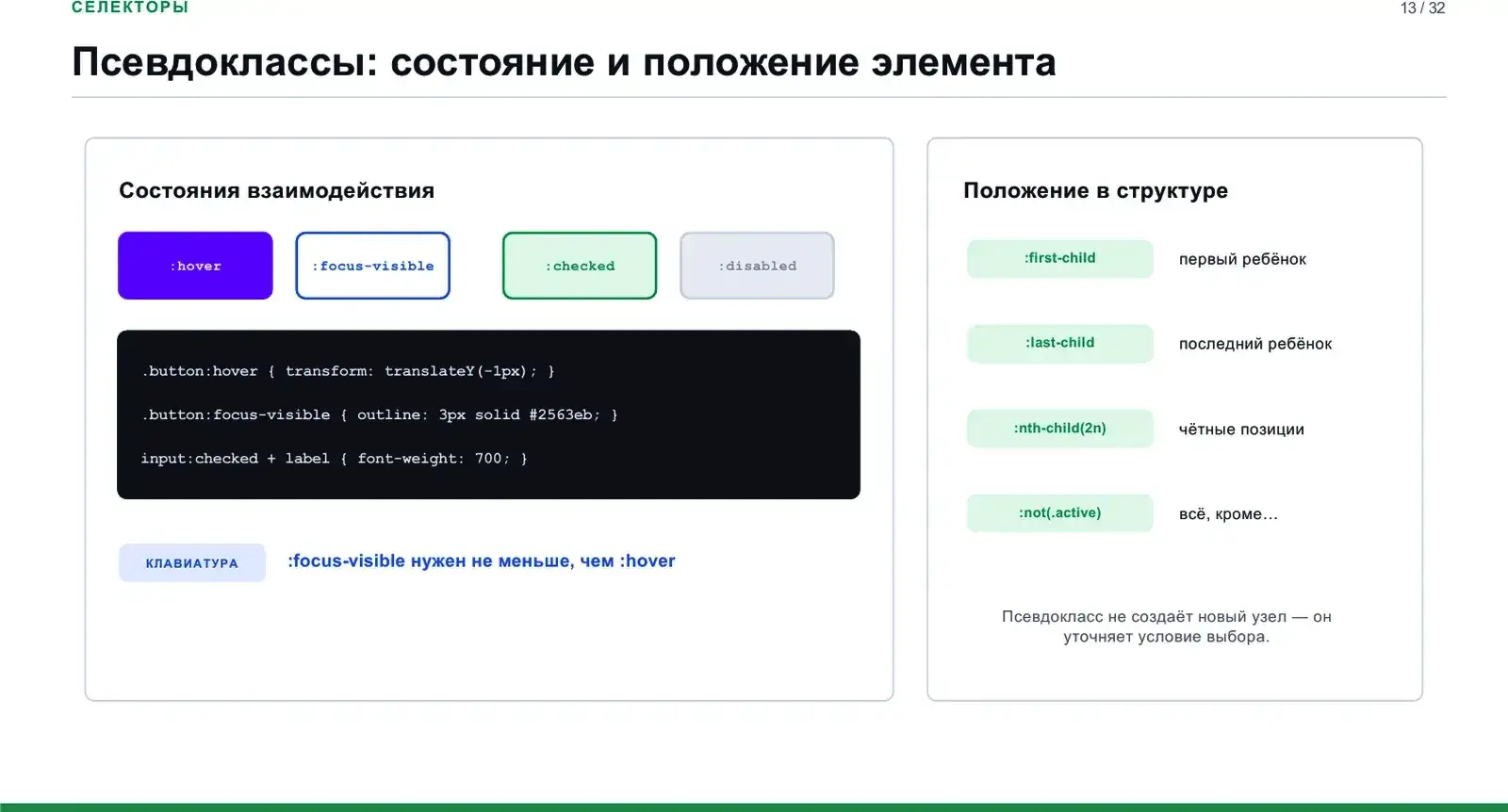
Описывают состояние элемента и взаимодействие с ним. Кроме :hover, самые распространённые — :focus и состояния элементов форм.
Именно псевдоклассы нельзя задать через inline-стиль — это одно из ограничений атрибута style.
Псевдоэлементы
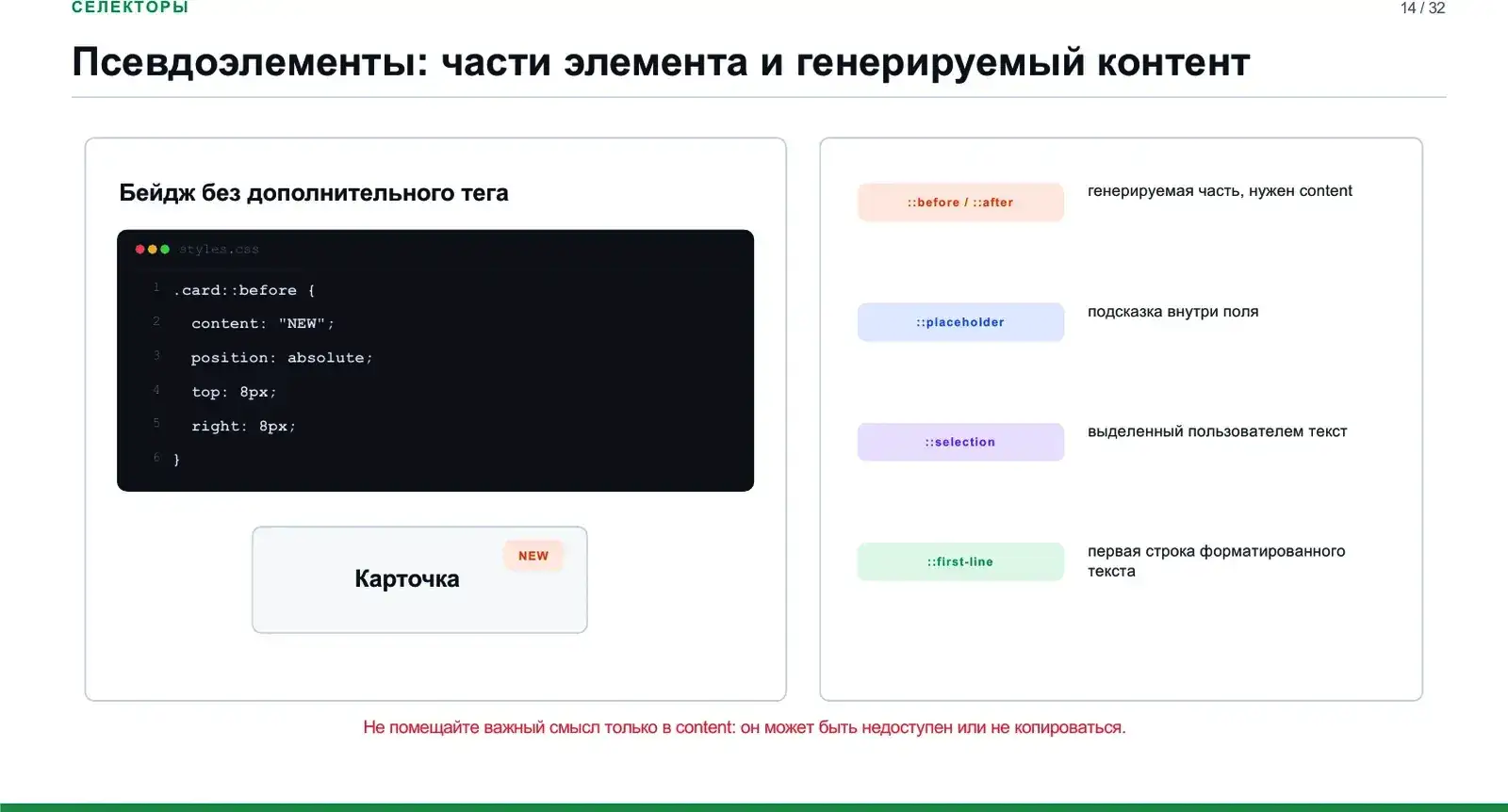
Сущности, которые добавляются на страницу средствами CSS, — ::before и ::after. Используются не так часто, но бывают очень полезны.
Пример: хотим добавить к элементу визуальный значок, который не должен быть частью контента, — например, знак Trade Mark рядом с названием компании. Через псевдоэлемент можно добавить блок, который не является частью HTML: он не учитывается для SEO и не читается скринридерами. Поэтому псевдоэлементы используются в основном для декора.
.brand::after {
  content: "™";
}
Каскад
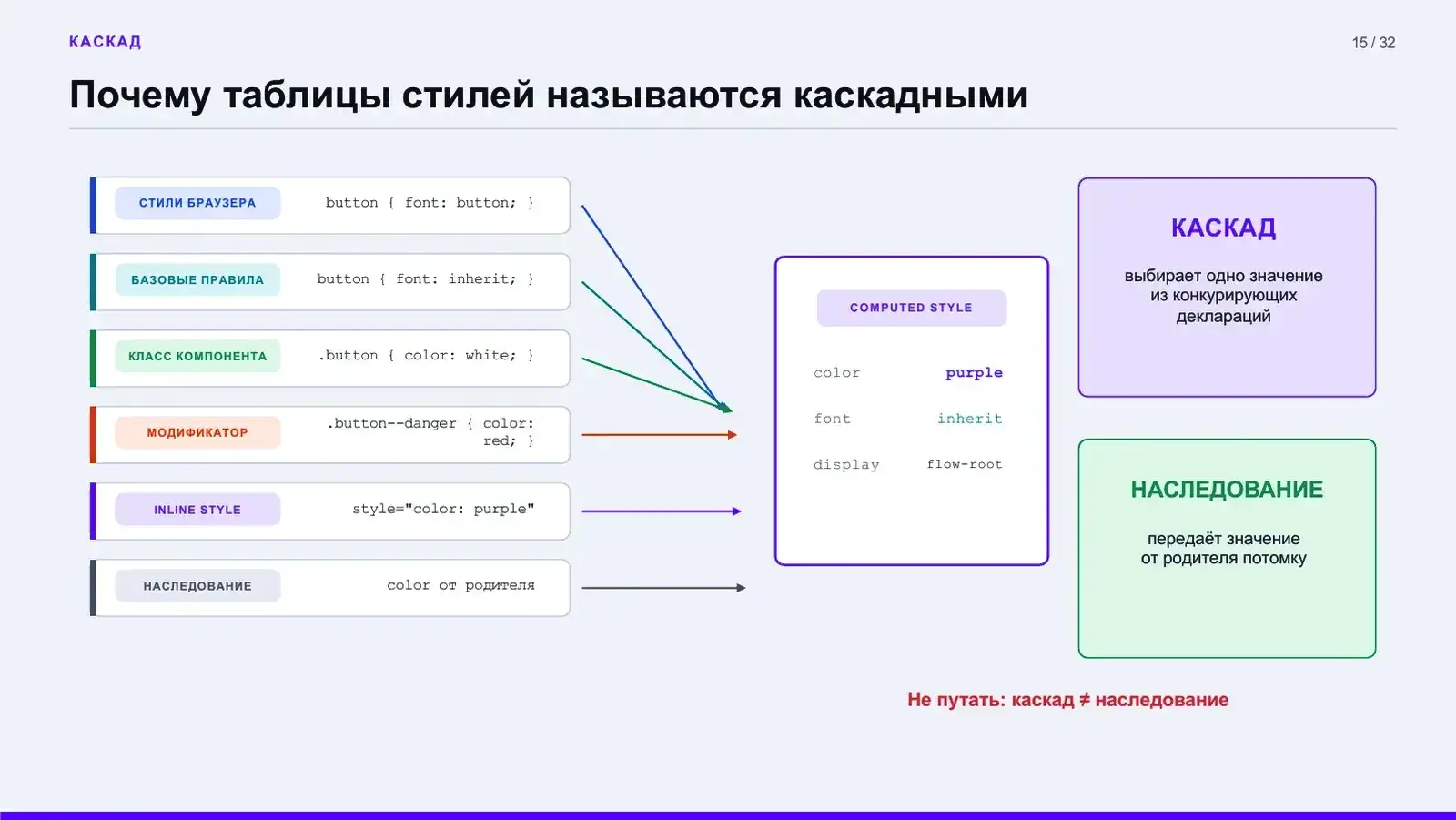
К одному элементу может подходить сразу несколько правил из разных источников, и все их значения собираются вместе. Например, селектор по тегу задаёт цвет, а селектор по классу — размер шрифта. В итоге элемент получит и цвет, и размер. Это и есть каскад.
Наследование
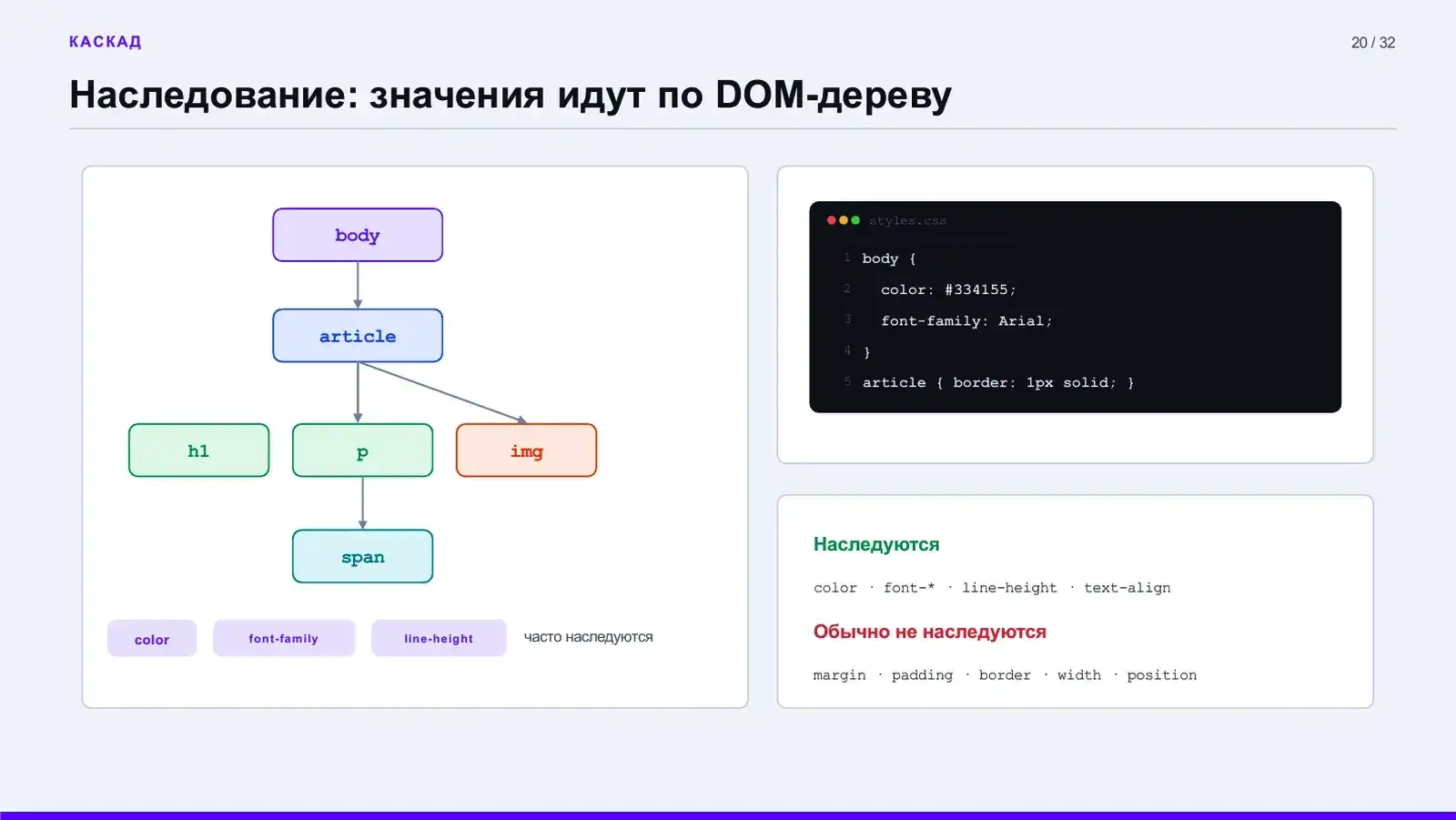
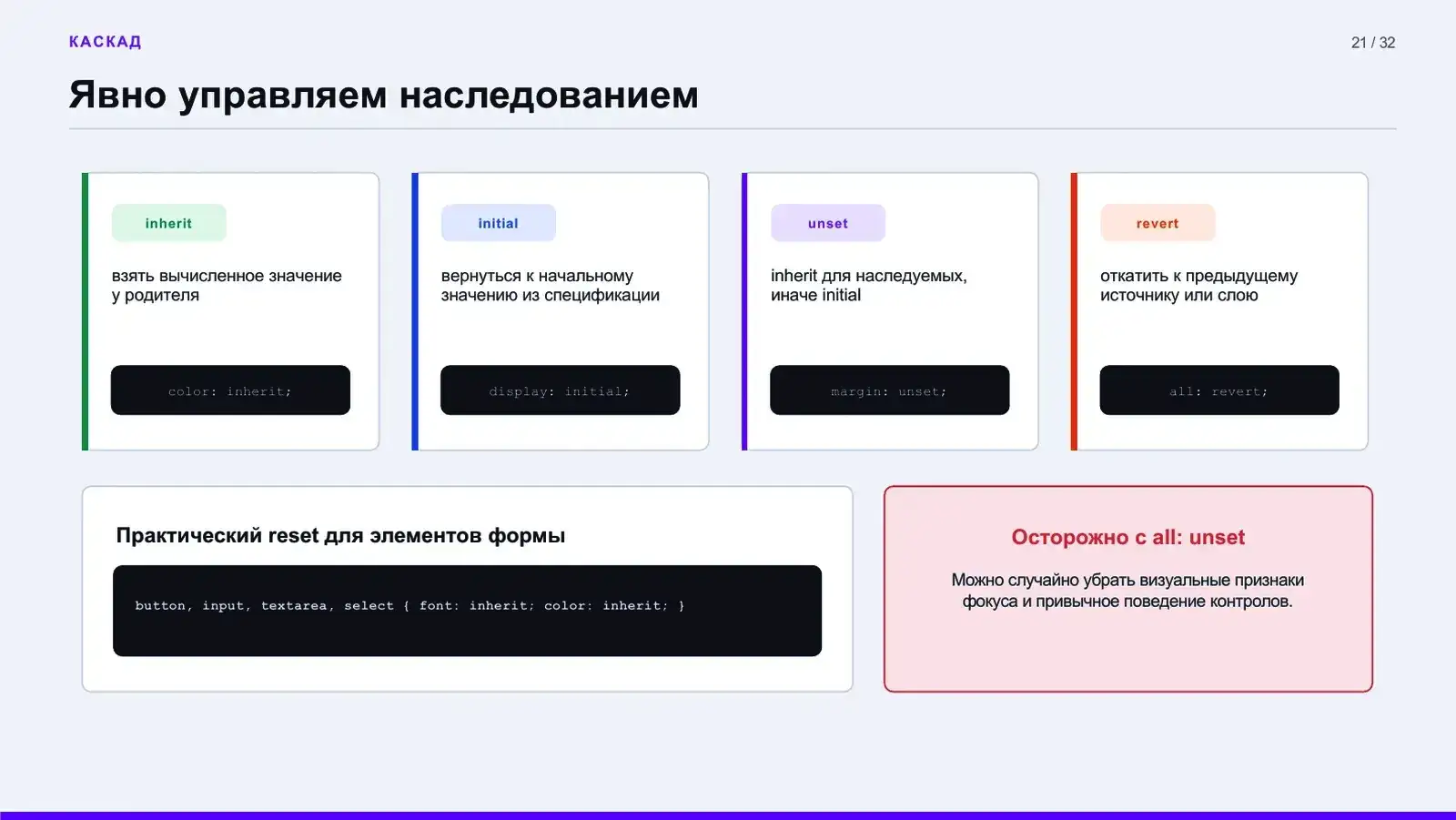
Некоторые свойства наследуются: если задать их родителю, потомки получат то же значение. Например, если задать цвет текста блоку, все потомки этого блока будут с таким же цветом текста.
Ключевое слово inherit говорит элементу взять значение свойства у родителя вместо значения по умолчанию или своего собственного. Пример применения — темы: на уровне родителя задаём цвет (светлый для одной темы, тёмный для другой), а потомки просто наследуют его от родителя, не создавая своих значений.
Специфичность
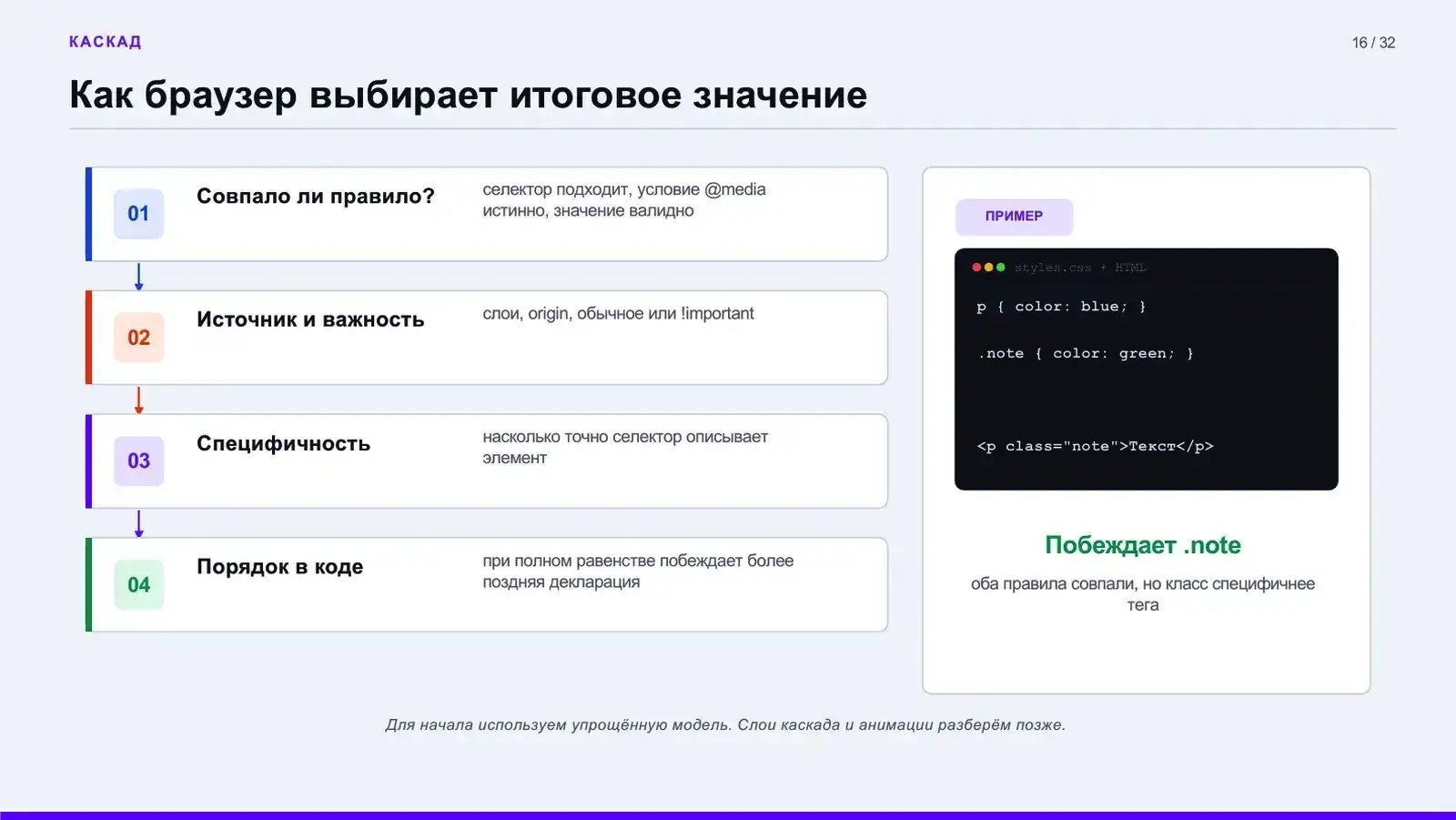
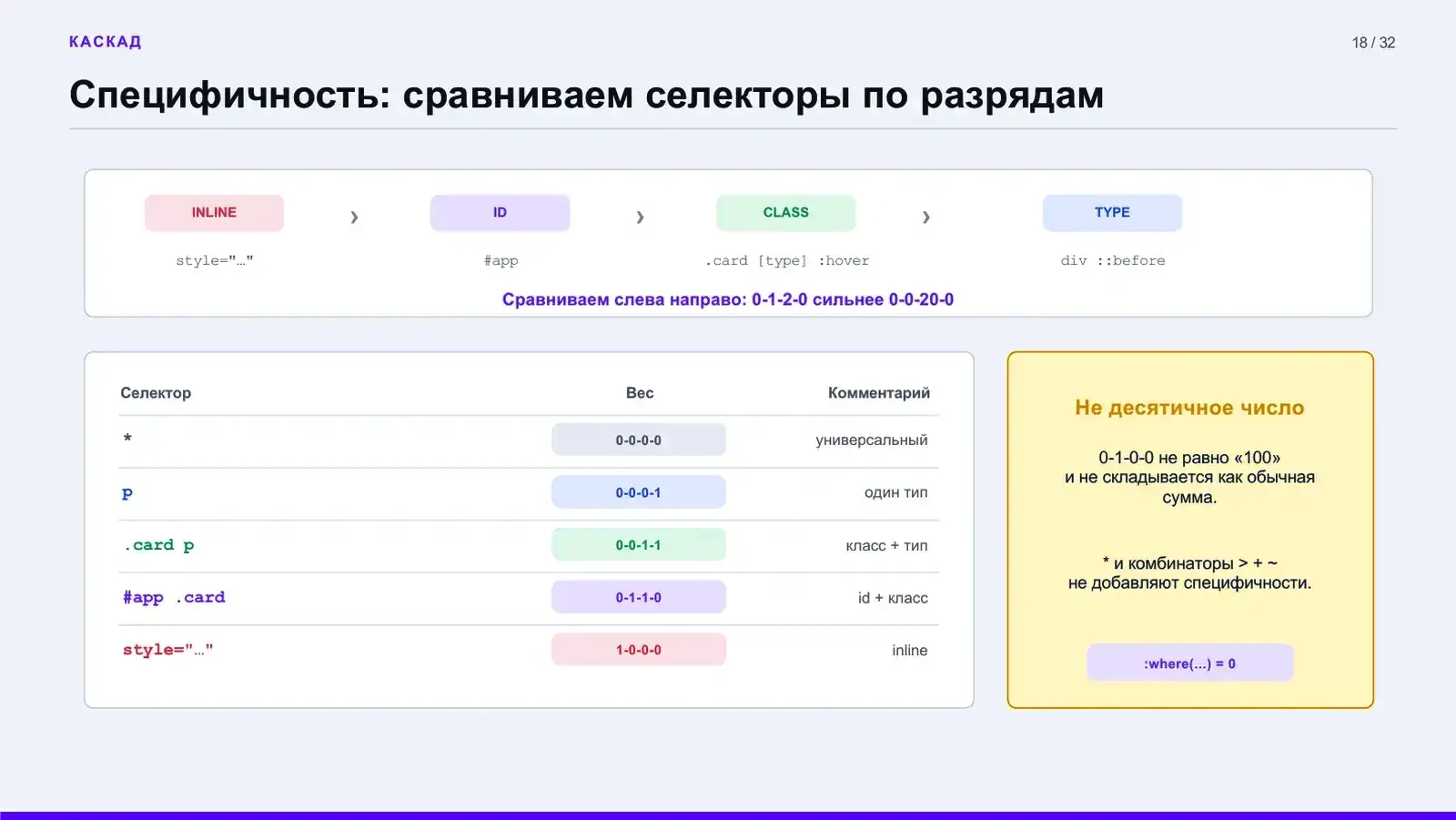
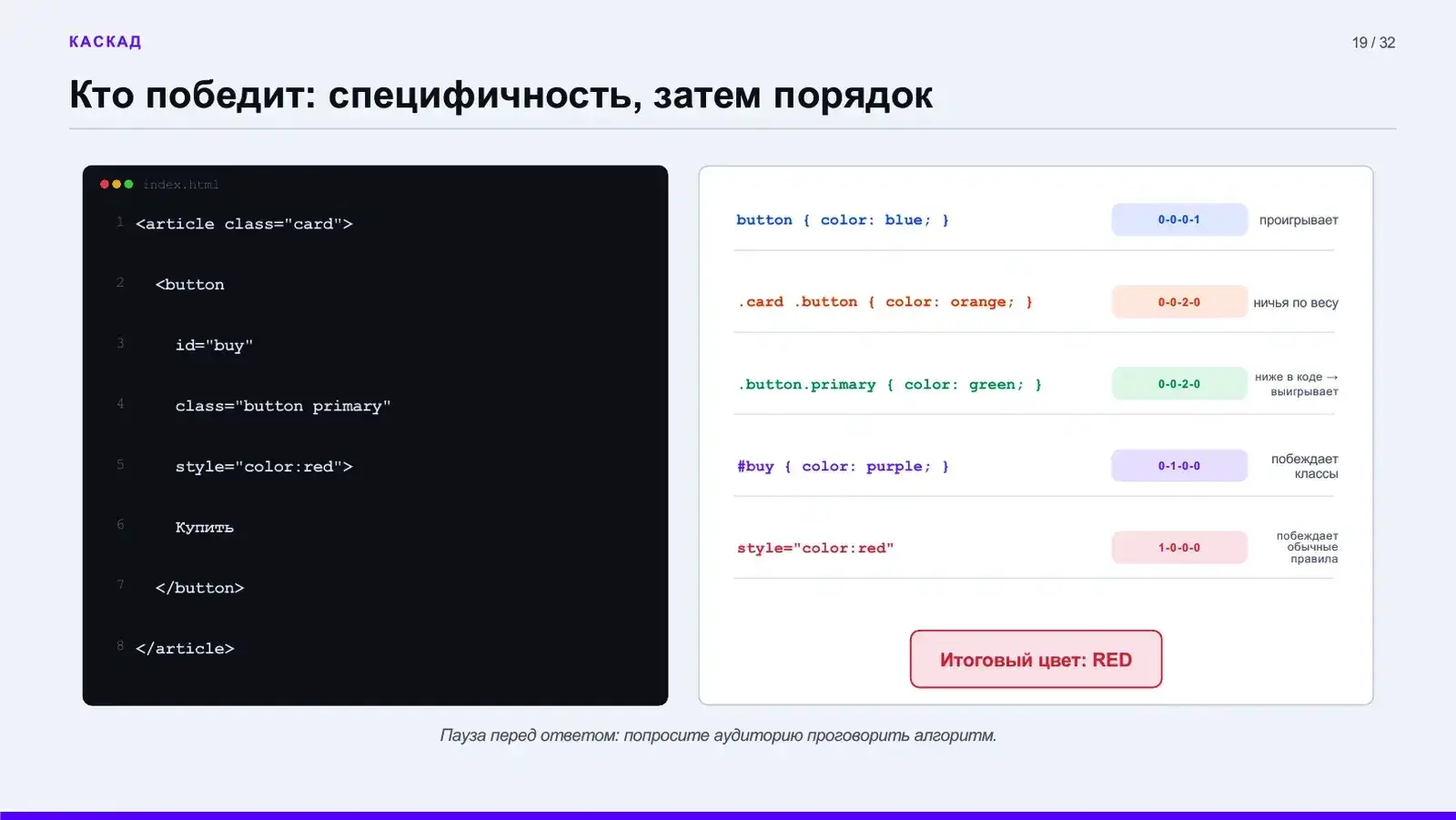
Когда несколько правил задают одно и то же свойство, браузер решает, какое применить, по весу (специфичности) селектора. Грубо говоря, у каждого вида селектора есть свой вес, и браузер сравнивает правила по нему — побеждает более весомое.
Иерархия от самого сильного к самому слабому:
- inline-стили (атрибут
style); - селекторы по id;
- селекторы по классу;
- селекторы по тегу.
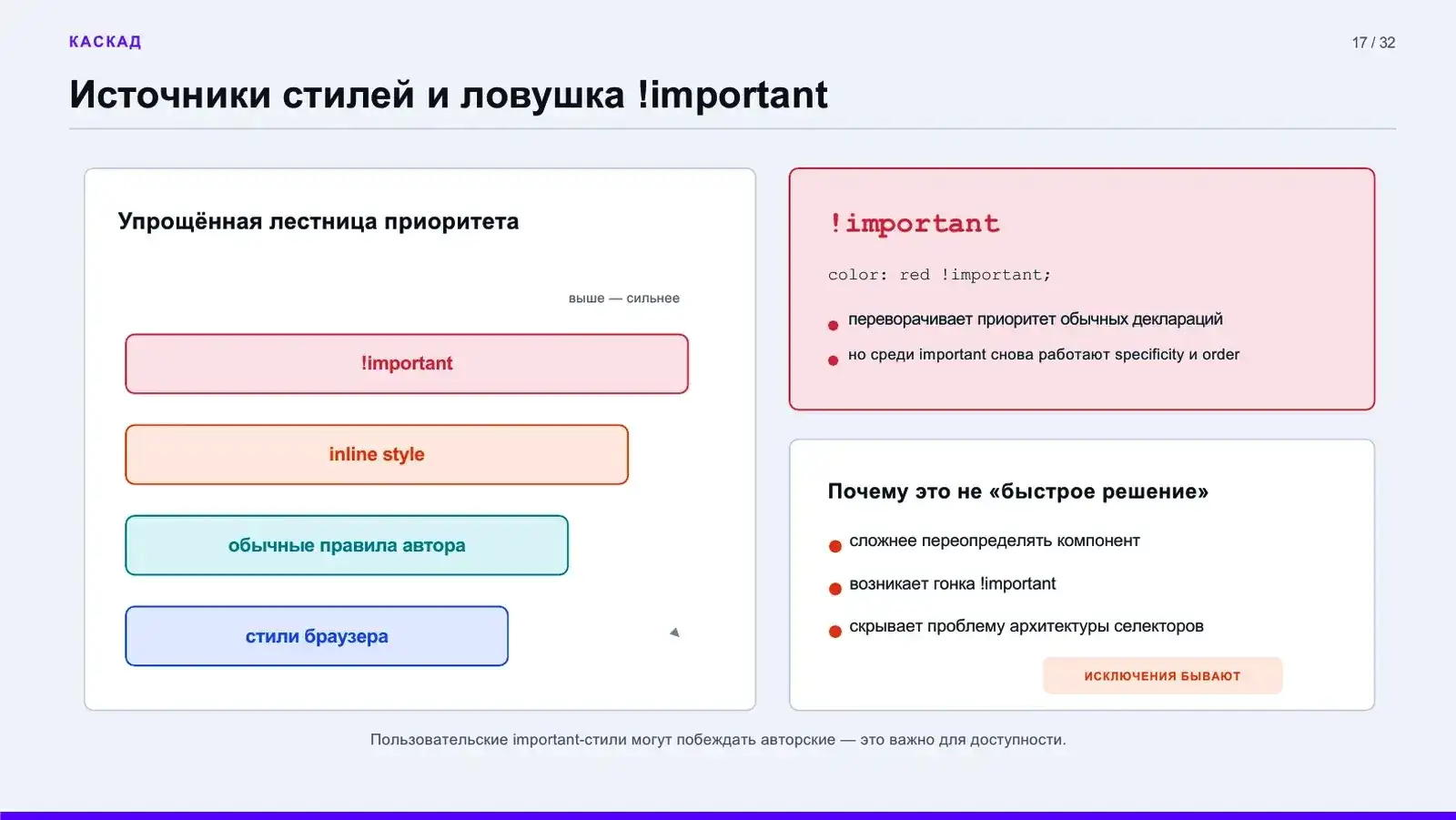
Кроме этого есть !important: на любом из уровней можно пометить значение как важное, и оно переопределит всё остальное.
Что стоит запомнить
Вся история со специфичностью, переопределением через inline-стили, !important и так далее — это просто существующие возможности, а не то, чем стоит пользоваться в своём коде. Всё, что заставляет дополнительно держать в голове специфичность и переопределения, усложняет проект. Нужно бороться с этим и следовать правилу «чем проще, тем лучше».
Исключение — ситуации, когда без этого не обойтись. Например, вы встраиваете на свой сайт внешний модуль, который живёт самостоятельно и приносит свои стили, и повлиять на них напрямую нельзя. Тогда придётся переопределять его стили.
Если же необходимость в !important возникла внутри вашего собственного кода, скорее всего, стоит пересмотреть организацию стилей и селекторов, а не повышать вес.
Отображение элементов
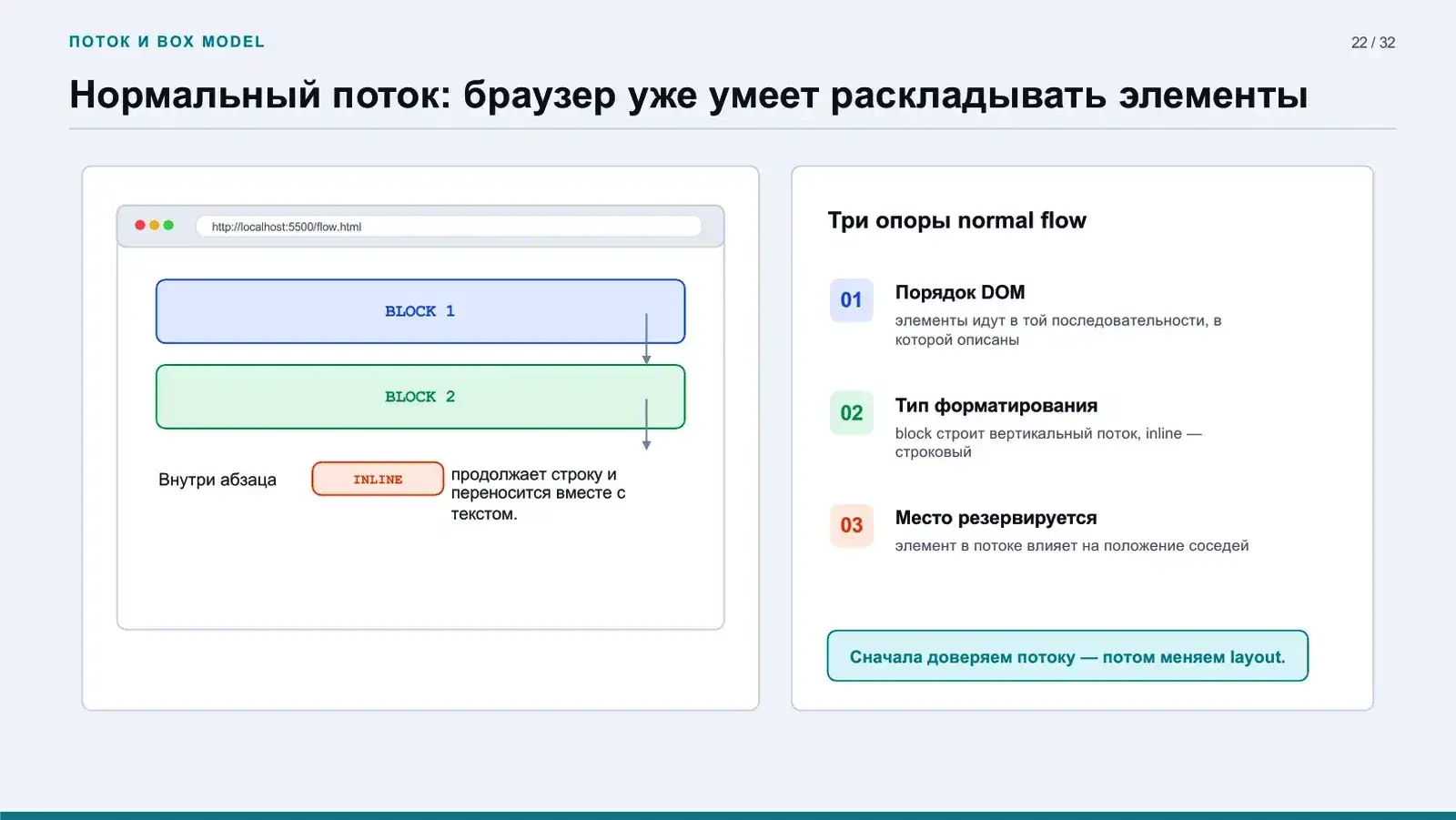
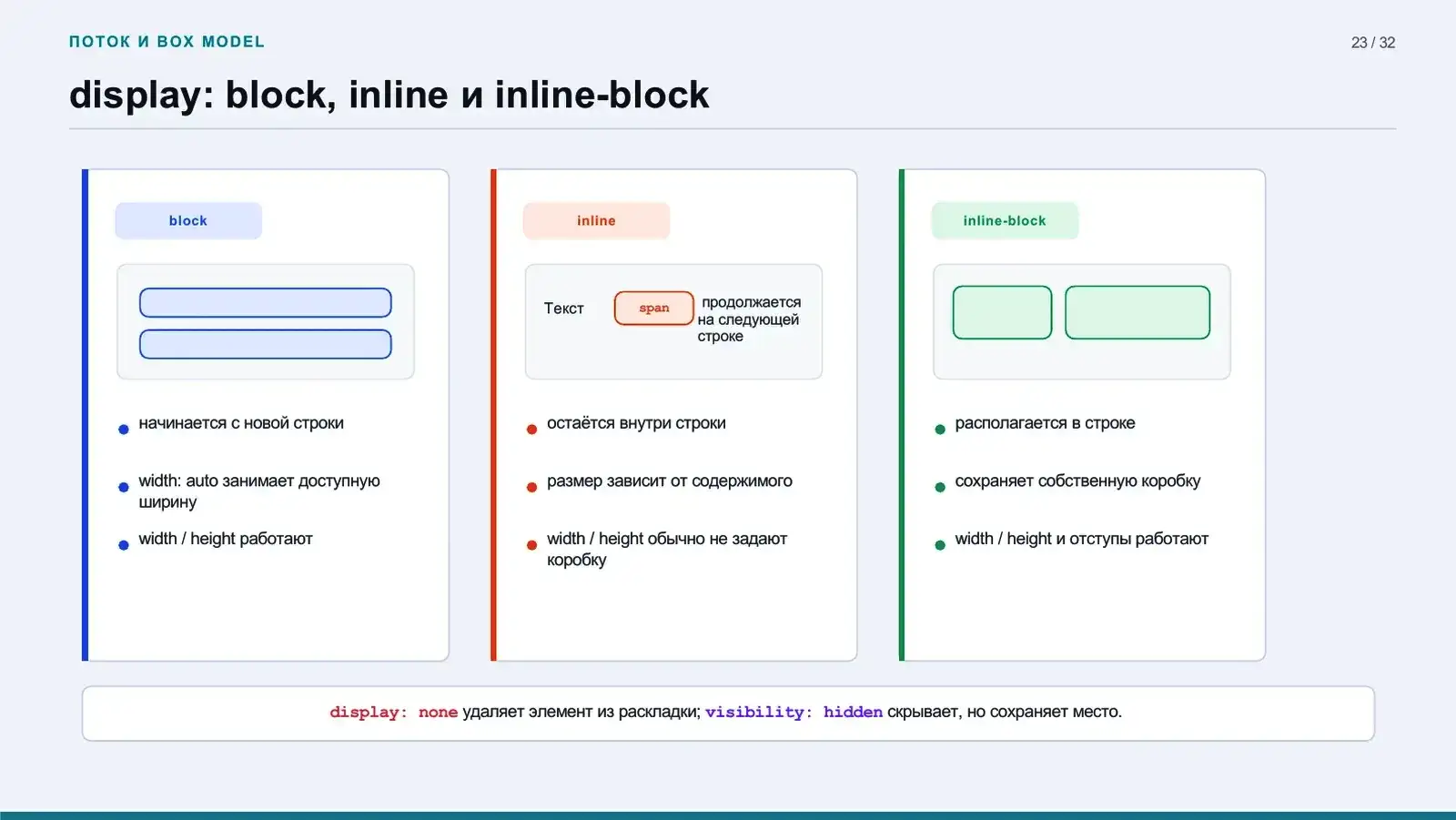
Каждый элемент отображается по своим правилам, которые задаются свойством display. Основные значения:
- блочные элементы занимают всю доступную ширину, следующий элемент начинается с новой строки;
- строчные (inline) элементы располагаются в строке друг за другом;
- промежуточный вариант, inline-block, сочетает поведение обоих.
Блочная модель (box model)
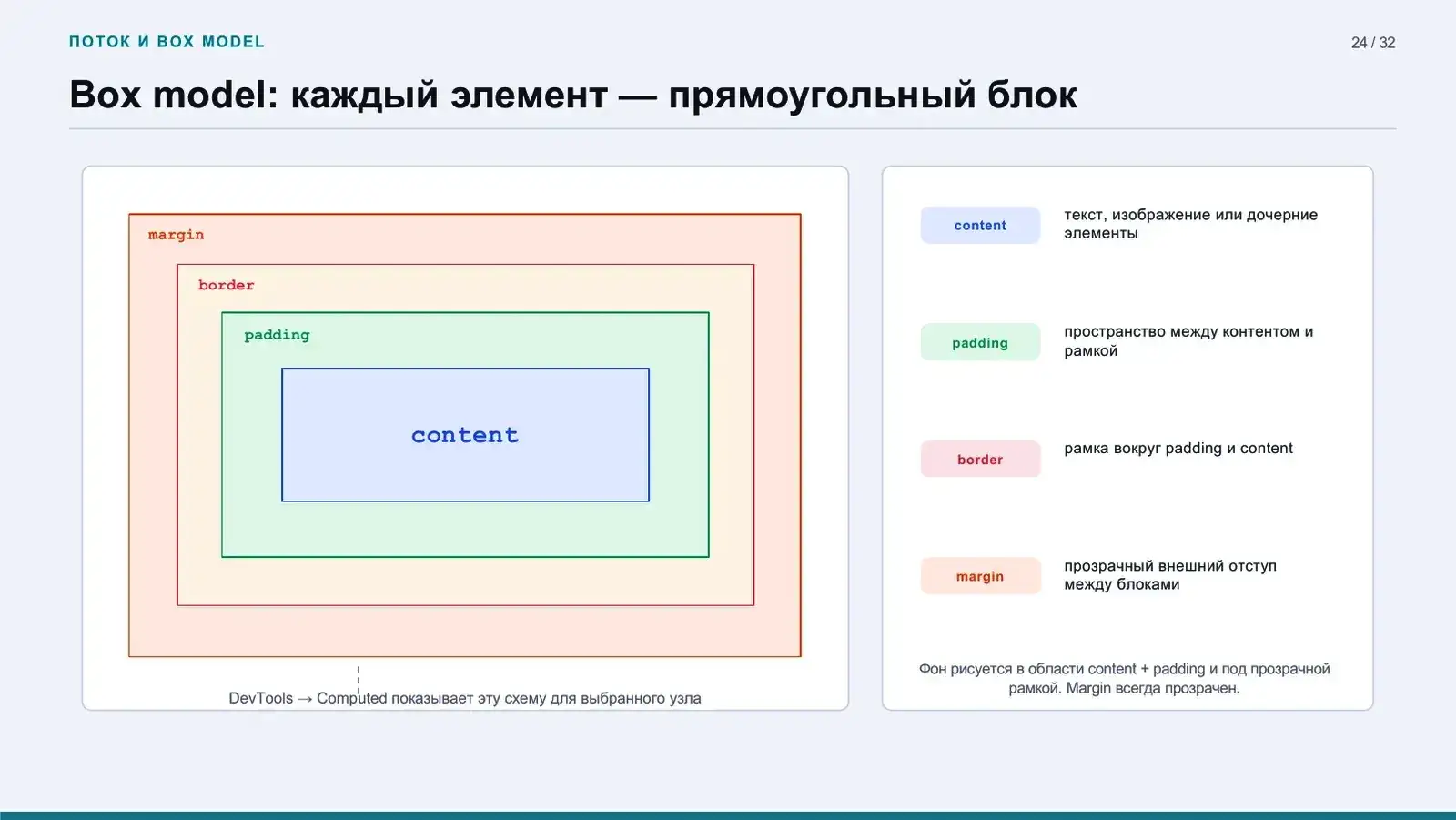
Очень важная концепция в разработке: любой элемент выстраивается в прямоугольный блок, у которого есть четыре части, определяющие его размер.
- Content — непосредственно содержимое: текст, изображения.
- Padding — внутренний отступ, расстояние от контента до границы.
- Border — граница. Может быть невидимой, а может быть обозначена. Если у элемента граница 10 px, это влияет на его размер и, соответственно, на расположение соседних элементов.
- Margin — внешний отступ, за пределами границы.
box-sizing
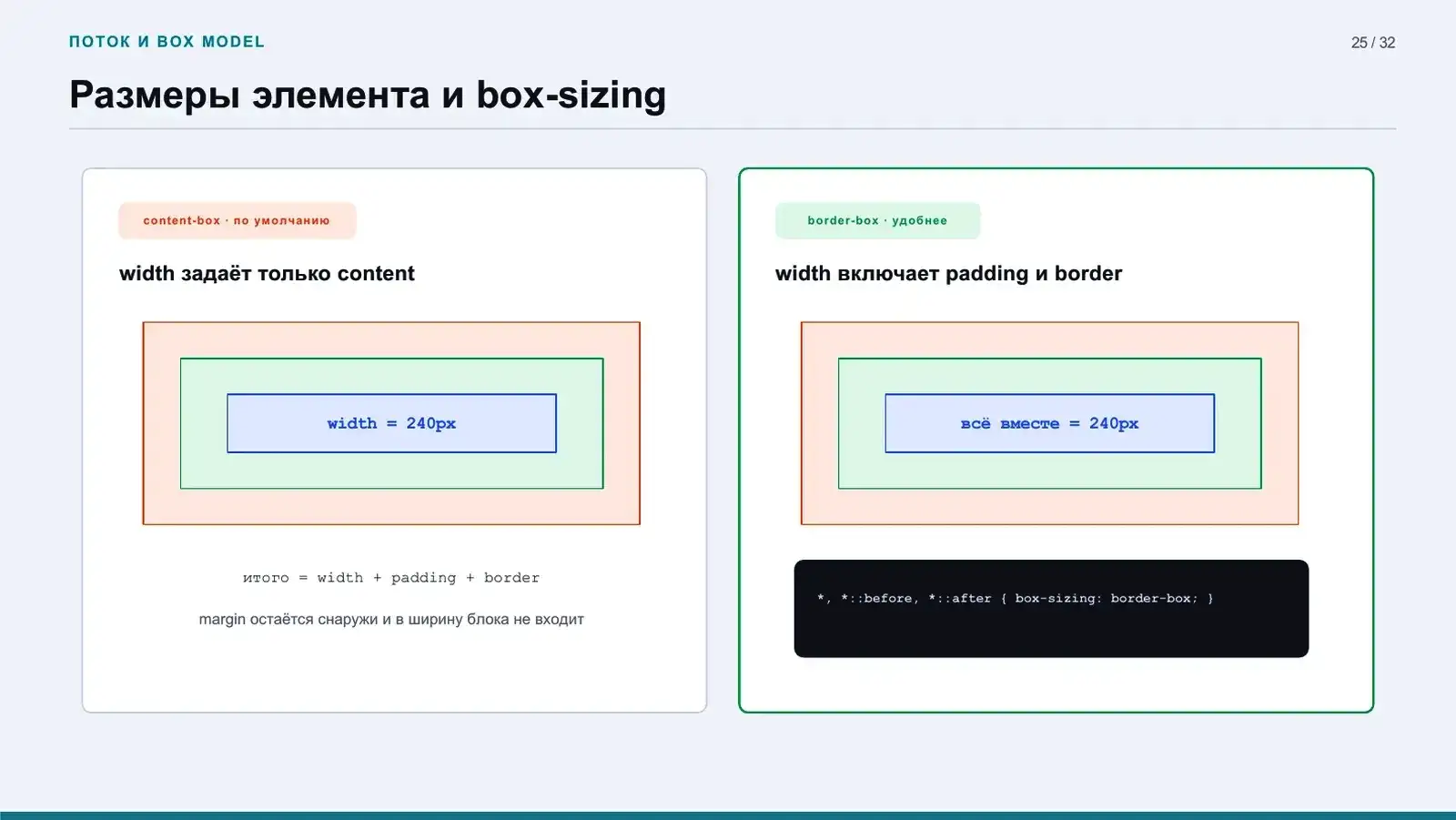
Размер задаётся свойствами width и height. Допустим, мы задали ширину 300 px. Как она будет посчитана, зависит от box-sizing:
content-box(по умолчанию) — 300 px займёт только контент, а padding и border добавятся сверху. Итоговый элемент будет шире.border-box— 300 px включает всё вместе: контент, padding и border.
Об этом нужно помнить. Чтобы избежать неожиданностей, рекомендуется сделать глобальный сброс и указать, что все элементы используют border-box:
* {
  box-sizing: border-box;
}
Сокращённые записи отступов
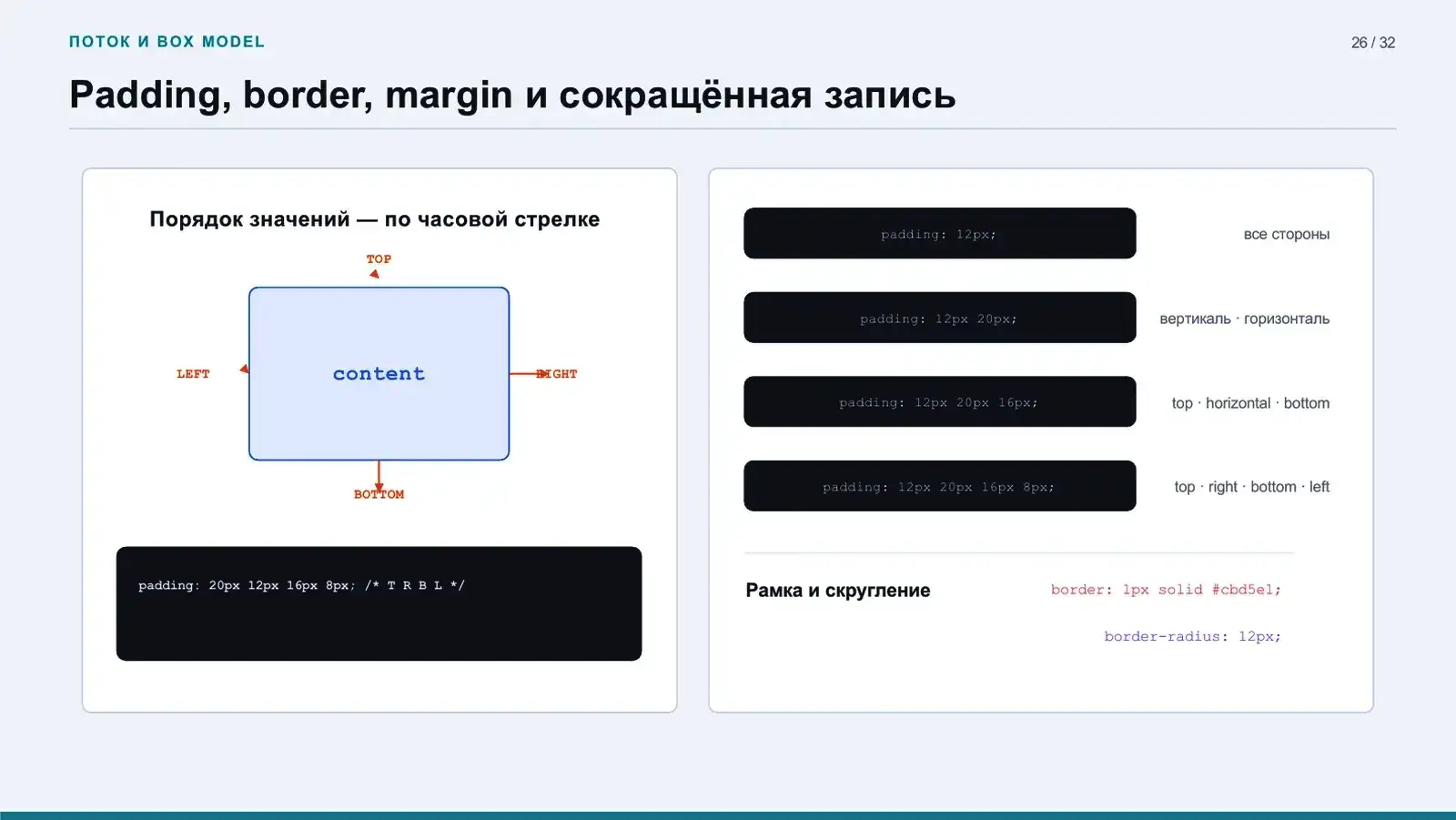
Отступы можно задавать для каждой стороны отдельно (padding-top, padding-left и т. д.) или сокращённой записью:
padding: 10px;                /* одинаково со всех сторон */
padding: 10px 20px;           /* верх и низ | лево и право */
padding: 10px 20px 30px;      /* верх | лево и право | низ */
padding: 10px 20px 30px 40px; /* верх | право | низ | лево — по часовой стрелке */
С margin и с границами (border) всё то же самое.
Относительные размеры и ограничения
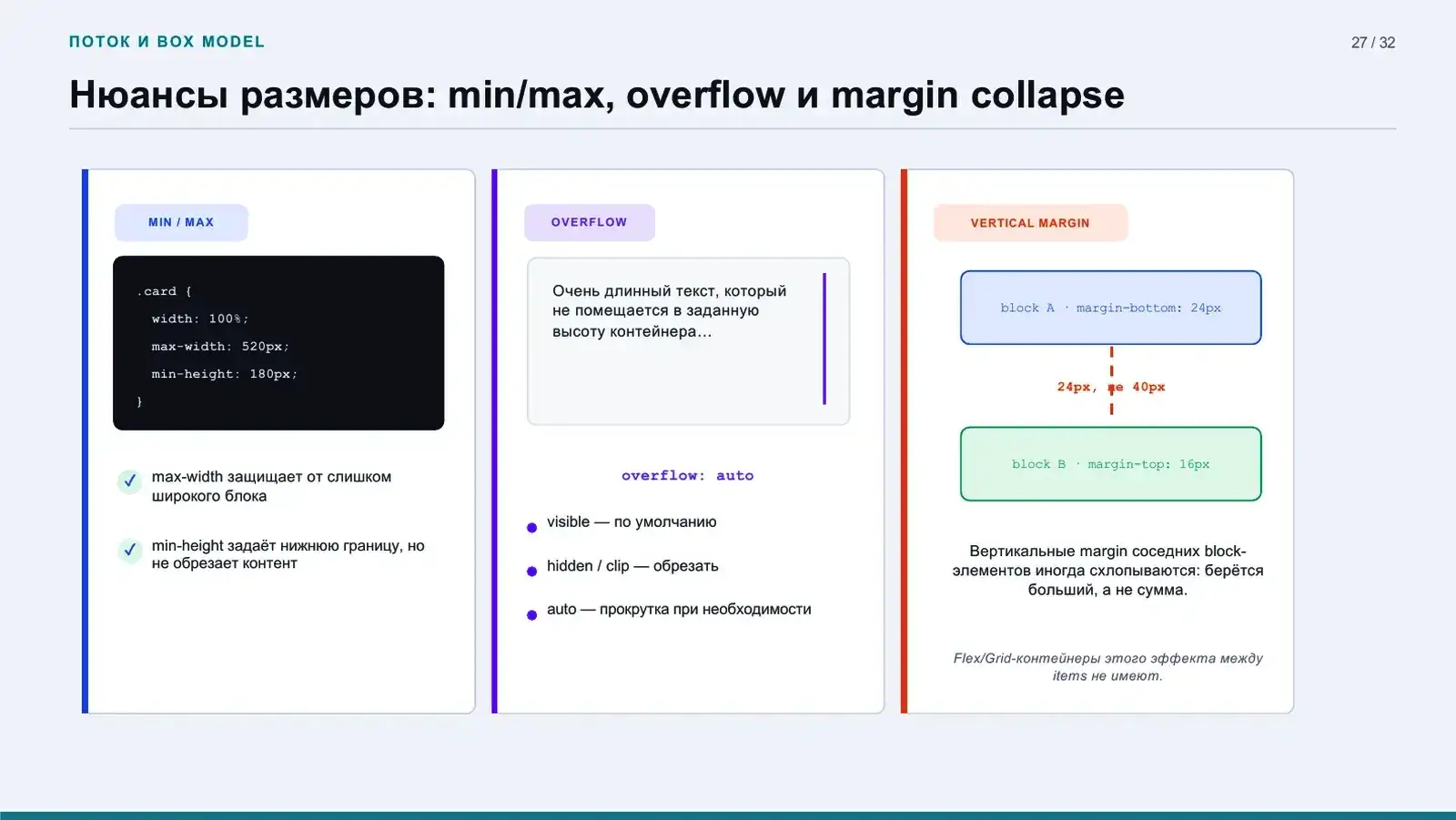
При вёрстке можно использовать относительные величины, например проценты: width: 50% — элемент займёт половину ширины родителя.
К этому можно добавить ограничения через min-width / max-width (и аналогично для высоты). Например: ширина 50 % от родителя, но не больше 320 px.
.block {
  width: 50%;
  max-width: 320px;
}
Переполнение
Бывает, что текст не помещается в размер блока, и нужно сказать, что с ним делать:
- просто обрезать то, что выходит за пределы;
- обрезать и автоматически поставить многоточие, показывая пользователю, что текст не поместился;
- добавить прокрутку.
Позиционирование
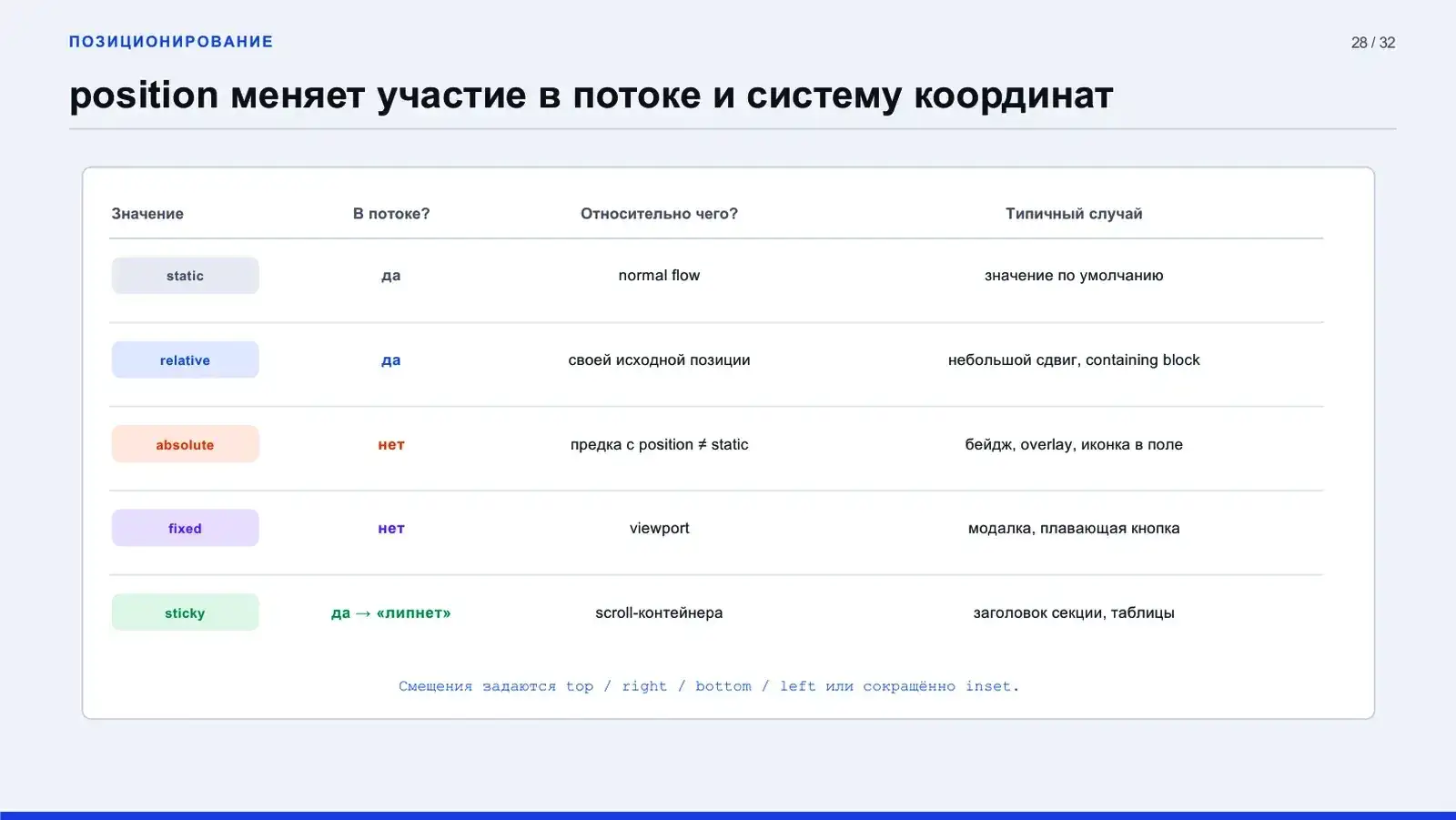
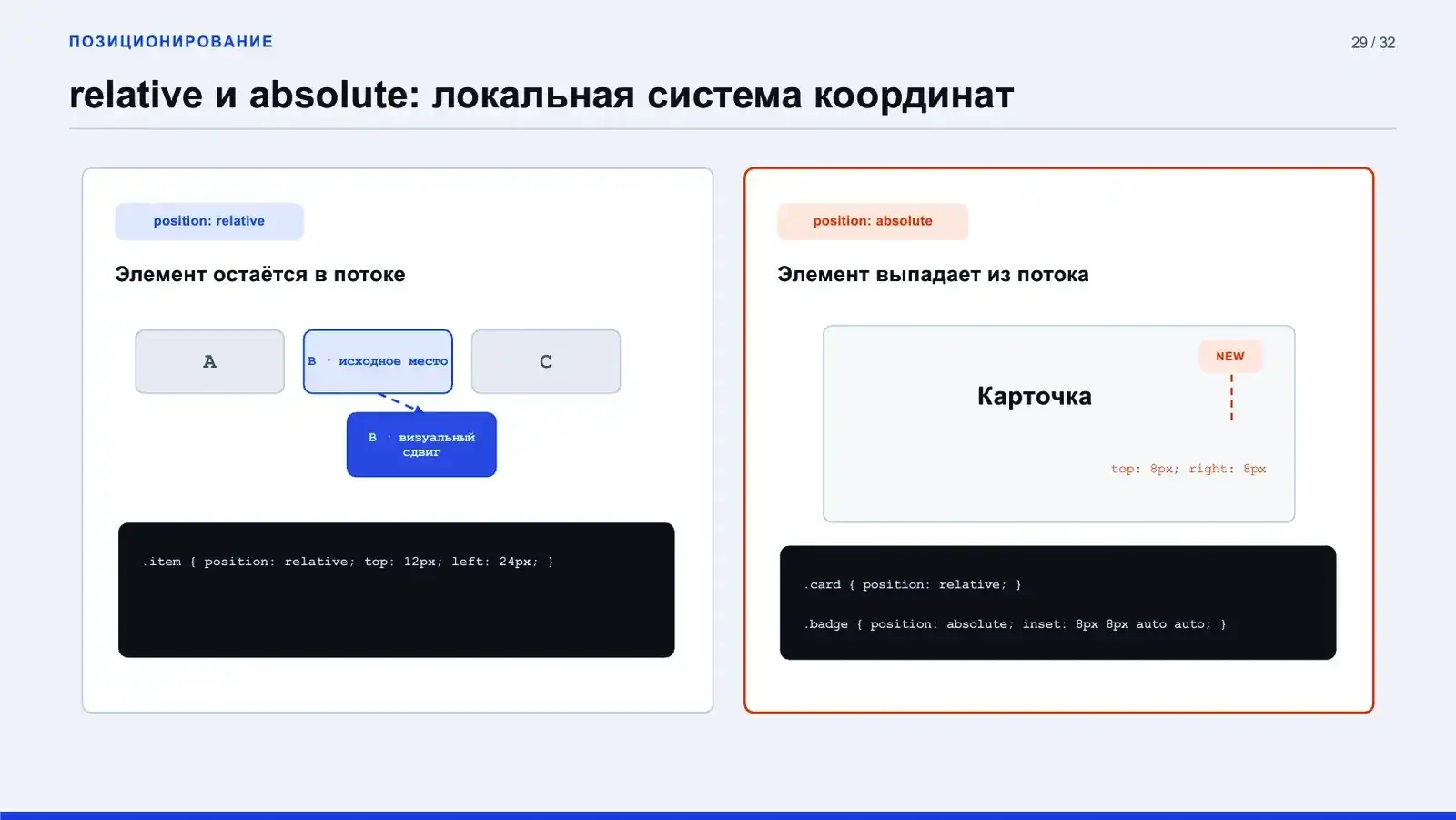
Свойство position определяет, как элемент располагается на странице. По умолчанию у всех элементов значение static — элементы идут в обычном потоке документа.
Если элементу задать позиционирование, выводящее его из потока (absolute), он смещается, а остальные элементы располагаются так, будто его нет.
Координаты такого элемента считаются не относительно всего документа, а относительно ближайшего предка, у которого позиционирование отлично от static.
z-index
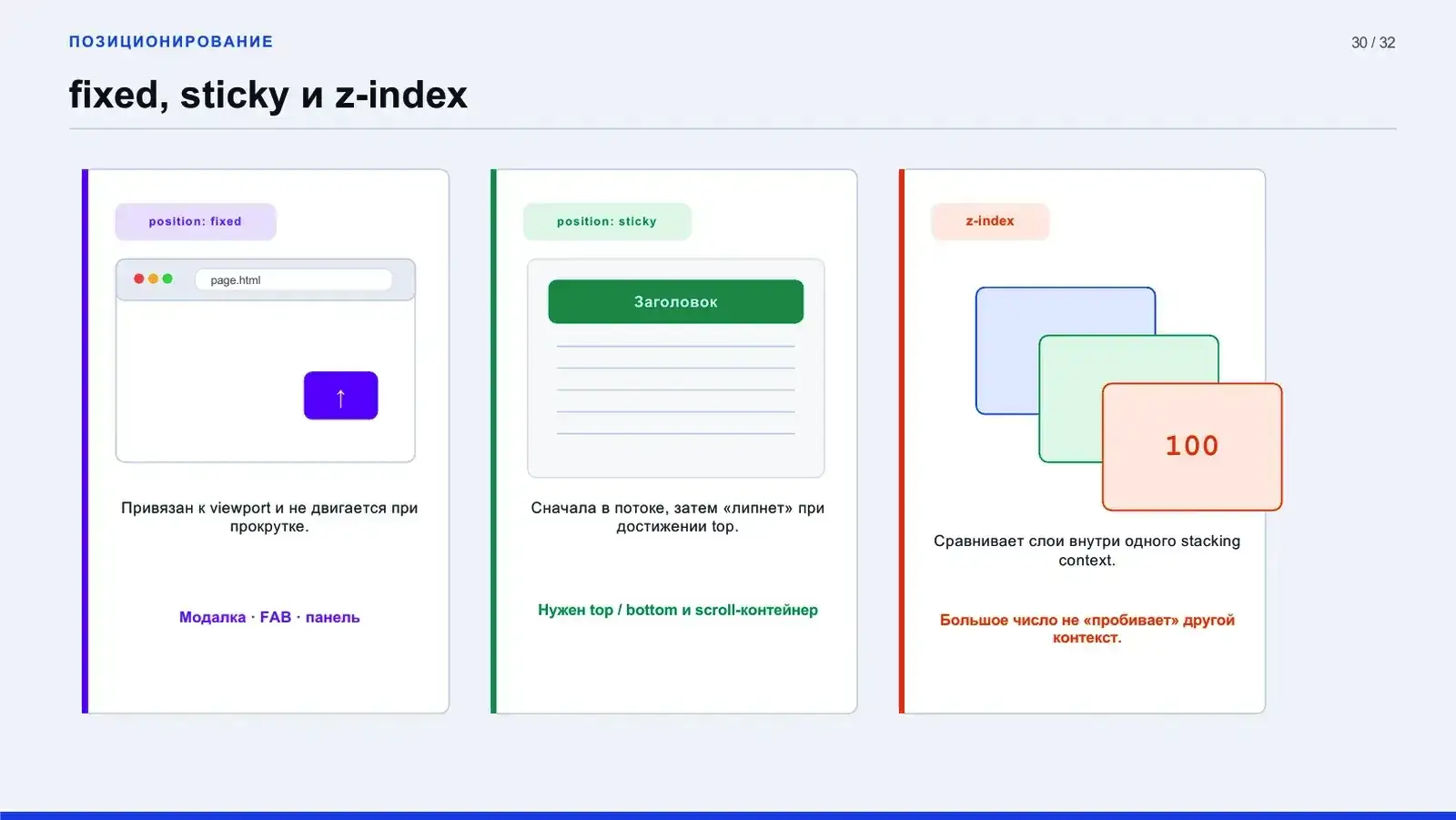
Когда элементы перекрывают друг друга, z-index определяет, какой из них окажется сверху. От этого зависит и то, с каким элементом пользователь сможет взаимодействовать. С z-index бывают неожиданные ситуации, если у разных элементов выставлены значения без системы.
Flexbox
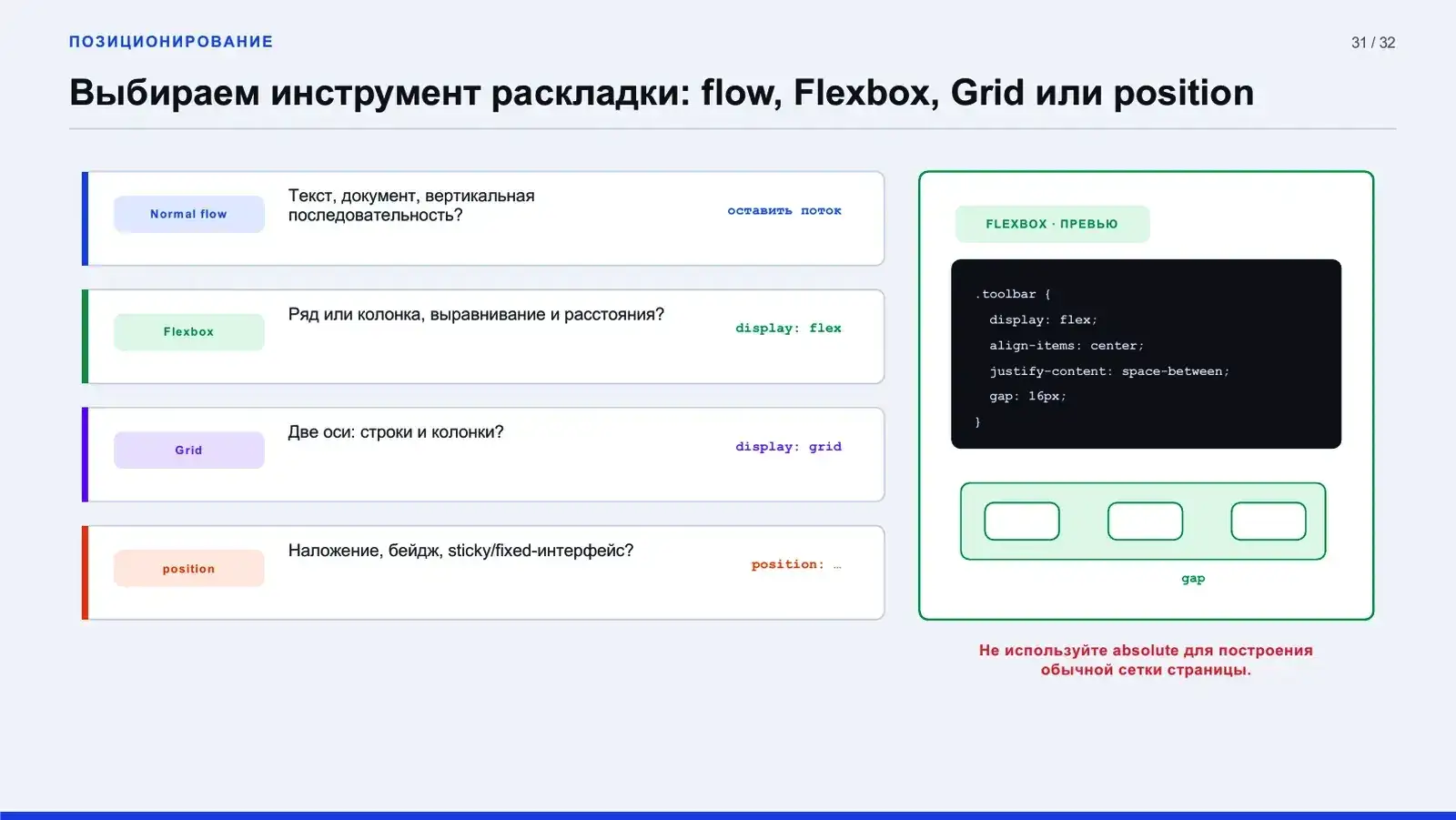
Изначально вёрстка была рассчитана на простое отображение документов. Из-за появления большого количества устройств с разными размерами экранов появились инструменты, которые позволяют верстать так, чтобы страница хорошо работала и на телефоне, и на десктопе. Один из них — Flexbox.
Идея: есть flex-контейнер, который может растягиваться в зависимости от экрана (такие вёрстки называют «резиновыми»), и внутри него — flex-элементы. В зависимости от настроек контейнера элементы ведут себя по-разному:
- пытаются занять всю доступную ширину;
- выстраиваются в ряд, а если не помещаются — переносятся на следующую строку и заполняют её;
- равномерно распределяются по доступной ширине.
Подключается максимально просто: контейнеру задаём display: flex, дальше настраиваем его свойствами.
.container {
  display: flex;
  flex-direction: row;
  flex-wrap: wrap;
  justify-content: space-between;
}
flex-direction
Задаёт направление основной оси:
row— основная ось горизонтальная, элементы идут в строку;column— основная ось вертикальная, элементы идут столбцом.
flex-wrap
Что делать, если элементы не помещаются:
wrap— лишние элементы переносятся на следующую строку;nowrap— элементы остаются в одной строке и выходят за пределы контейнера.
justify-content
Распределение элементов вдоль основной оси:
space-between— первый и последний элементы прижаты к краям, остальные расставлены с одинаковым расстоянием между ними;space-around— похожее поведение, но пространство распределяется и вокруг крайних элементов, так что они не прижаты к краям.
Для хорошего понимания Flexbox полезно посмотреть интерактивную статью, где можно менять свойства контейнера и сразу видеть, как это влияет на элементы.